
Как делать хорошие снимки на iphone. Воспользуйтесь кнопкой громкости, чтобы сделать снимок
Благодаря растущей популярности мобильных гаджетов от Apple в мире появляется все больше снимков, сделанных с их помощью. Все чаще профессиональные фотографы предпочитают i-устройства обычной фототехнике. Чем же так привлекателен для них iPhone? Как с его помощью создаются настоящие фото-шедевры? Предлагаем Вашему вниманию несколько способов съемки с iPhone-камеры, которые позволят при использовании базовых инструментов и опций получить превосходящий ожидания результат.
Прежде всего, хотелось бы вам напомнить: если у вас проблемы с камерой в iPhone, она не работает или поцарапана/испорчена линза, то в нашей мастерской можно устранить эти поломки.
Работать с камерой на iPhone легко. В целом, Вы можете приступить к фотосессии сразу после включения соответствующего приложения. Затем нажимаете на виртуальную кнопку со значком фотоаппарата и вуаля! Ваш первый фотоснимок с камеры iPhone готов!
Однако сказать, что ограничившись этим скудным набором действий, Вы многое потеряете - ничего не сказать. Фотовозможности «яблочного» телефона, на самом деле, значительно шире. Не зря же производитель разместил на панели такое множество значков. Присмотритесь к интерфейсу. В верхней части экрана Вы обнаружите меню опций, которое начинается с клавиши встроенной вспышки. Назначение ее понятно - включение или отключение вспышки, установка автоматической работы этого механизма. Последнее означает, что вспышка будет срабатывать самостоятельно всякий раз, когда освещенность будет ниже оптимального уровня.
По соседству с кнопкой, ответственной за работу вспышки, расположена клавиша «Параметры». Одно нажатие на нее открывает перед пользователем меню настроек сетки, панорамы и HDR. Сетка предназначена для вывода на дисплей во время съемки специальной разметки, то есть сетки, позволяющей избежать таких неприятных для фотографов моментов, как «заваленный горизонт» или неудачно подобранный ракурс. Функция HDR или High Dynamic Range помогает пользователям создавать снимки высокого качества посредством технологии трехкадровой съемки.
Эти три кадра появляются одновременно, но по отдельности. Лишь потом программа склеивает их в один. Не думайте, что High Dynamic Range - это несерьезная опция и просто лишняя трата времени. Это вовсе не так. По-настоящему насыщенные, живые и яркие фотографии - вот чего можно добиться, не пренебрегая этим модулем. Стоит пожертвовать дополнительным временем, которое будет затрачено на создание и обработку HDR-снимка. Результат будет стоить того.

Опция же Панорамы в особом представлении не нуждается. С ней знакомы все. Панорама позволяет владельцам последних моделей iPhone, а именно iPhone 4S и iPhone 5, делать панорамные изображения, не уступающие по качеству профессиональным кадрам, снятым при помощи дорогостоящей аппаратуры.
Кроме того, правый верхний угол интерфейса оснащен еще и кнопкой активации фронтальной камеры. Зачастую фронтальная камера применяется лишь для видеозвонков в FaceTime. Отчасти это объясняется худшим ее разрешением по сравнению с обычной камерой. Однако справедливости ради стоит отметить, что непритязательные «самофото» с ее помощью вполне можно сделать.
Еще один совет. Не упускайте из виду приложения из App Store, специально предназначенные для расширения функциональных возможностей камеры. Даже именитые фотографы используют стороннее ПО для обработки своих работ. Так последуйте их примеру и Вы. Мастера плохого не посоветуют! При помощи разнообразных программных продуктов Вы сможете подредактировать контрастность, баланс света и цветов.
Поиграв с различными фильтрами, Вы также придадите фотографии совершенно новый облик. Не проходите мимо и таких приложений, как Camera+, Snapseed, Instagram, ведь именно они связывают множество фотографов с мобильными устройствами во всем мире. Присоединяйтесь, и Вы не пожалеете.
То что iPhone в условиях плохой освещенности дико «шумит» — известно всем. Матрица в нем — меньше наперстка, объектив тоже, небось, не L-серии, так что, тот, кто снимает ночью, знает точно — снимки будут фиговые. Порой настолько, что и не разобрать, где тут шум, а где, собственно, изображение.
Зачем фотографировать ночью, когда все нормальные люди спят?
Помнится, на заре советской власти становления цифровых фотоаппаратов мой Olympus C2500-L похоже шумел. Но все равно, я его любил, — этот теплый, как теперь принято говорить, ламповый шум. Зерно Айфона же — из другой оперы — оно противное, крупное, как грязь. Трудно в нем найти источник вдохновения, как я не пытался.
Так вот, к чему это я? Наткнулся совершенно случайно на программку в Appstore под названием Cortex Camera. Делает она то, что я вывел в заголовок — снимает в условиях плохой, фиговой и вообще отвратительной видимости. Честно признаюсь, я не доверяю всем таким программам. Ну что она может противопоставить гигантам фотодела? Однако, сняв два кадра, я поменял свое мнение на противоположное. Эта программулина снимает просто на 100 баллов. Гасит и убирает шумы и смазы, причем делает это как-то деликатно, обычного бестолкового блюра я не обнаружил.
Вот фотки с тестовой съемки. Условия — дом, полная темнота, свет от монитора падает на бутылку бонаквы. Ну, вы меня поняли, сами так каждый день сидите.
1. Кроп с полного кадра (увеличение 100%), снятого на iPhone 4s. Первый кадр — обычная камера, встроенная в iPhone.
2. Кроп с полного кадра (увеличение 100%), снятого на iPhone 4s с помощью Cortex Camera.

Как оно это делает…
Кадры, которые вы видите выше — сняты просто так, без какой-то подготовки. Программка выглядит неказисто, но зато пашет как конь! Когда нажимаешь на спуск, программа просит затихариться на пару-тройку секунд, что-то там колдует, а потом выдает результат сразу в Camera Roll. Ну вот при съемке бытылки этой, я не слишком-то и замер, как обычно держал айфон. Результат все равно — впечатляющий.


…и краткие выводы
Стоит брать, качать и снимать. Особенно, если что-то вечером, ночью, закаты, рассветы, да и просто — для экспериментов. Программа не вылетает вроде, стоит уверенно и снимает тоже без шума и пыли. Первоначально у меня загорелась вспышка (фонарь, вернее) и не гасла. Может, потому что я снимал почти в темноте. Ее можно отключить в настройках — переключатель Torch .
Кстати, у программы , на котором . Я, конечно, не слишком им доверял, пока не сделал свои.
- Category:
- Updated: Jan 17, 2013
- Version: 1.7
- Size: 1.6 MB
- Language: English
- Seller: John Corcoran
Напоминаю о нескольких возможностях стандартной камеры.
Включил и сфотографировал - такой сценарий работы с камерой iPhone срабатывает почти в любой ситуации. И поэтому я всегда пользуюсь только стандартным приложением iOS.
Но, чтобы повысить качество снимков и разнообразить их, нельзя забывать о паре фич.
1. Включите сетку и почитай о правиле третей
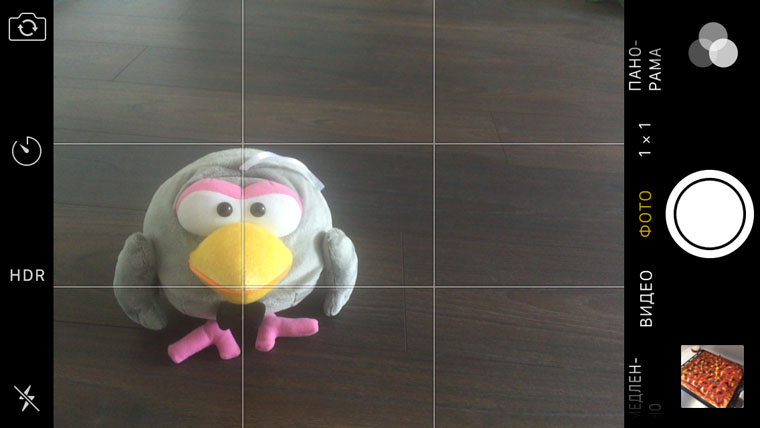
Если упростить все по максимуму и выкинуть из текста информацию о золотом сечении и последовательности Фибоначчи, то правило третей применяется, чтобы сделать каждый снимок более интересным , динамичным и приятным глазу.
Для этого основные объекты фото должны находиться на пересечении условных линий, разделяющих кадр на три части по горизонтали и вертикали.
Чтобы использовать это правило или намеренно нарушать, лучше включить сетку (Настройки - Фото и Камера - Сетка) .
2. Научитесь пользоваться таймером

Сам я использую таймер в нескольких случаях :
- Для групповых снимков с небольшого штатива или чего-то подобного.
- Чтобы сделать селфи с монопода без кнопок (как оказалось, таких бывает очень много).
- Если хочется точно не смазать фотографию (при нажатии на кнопку спуска затвора рука часто дергается) и уменьшить количество шумов.
Но у вас могут быть абсолютно другие сценарии - нужно только включить фантазию.
3. Разберитесь, когда включать HDR
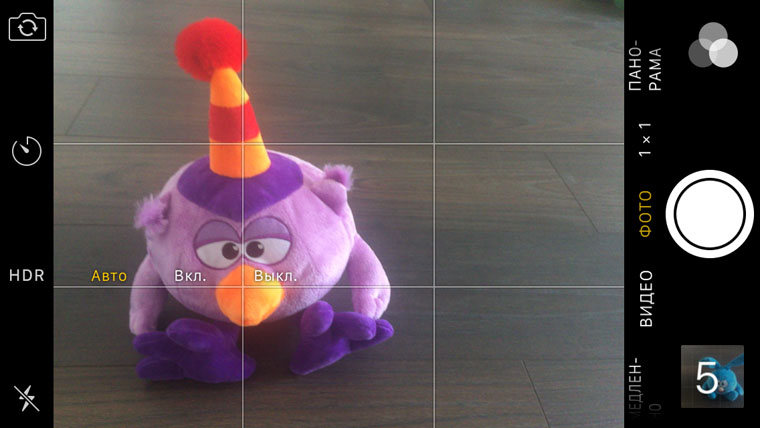
По идее, HDR нужно использовать в условиях недостаточной или излишней освещенности .
Официально при включении этой функции iPhone делает сразу три снимка с разным шагом экспозиции и склеивает их в один. Это исключает излишне темные или засвеченные участки фотографии.
По факту девайс, скорее всего, вытягивает негативные моменты снимка программными средствами. Но они все-таки получаются более качественными.
У меня HDR включен почти всегда .
4. Снимите с автомата вспышку

Со вспышкой на iPhone нужно быть особенно аккуратным. И, по большому счету, она абсолютно бесполезна в подавляющем числе случаев.
Ночью ей не хватает мощности для нормального освещения пространства. Поэтому, даже в самом лучшем случае, удастся подсветить только несколько лиц.
А днем, если фотографировать против солнца, все объекты все равно будут слишком темными - и со вспышкой, и без.
Я вижу единственное применение - текстовые документы в помещении «сканировать».
Но и с этим утверждением можно спорить.
5. Попробуйте встроенные фильтры

Как оказалось, многие понятия не имеют, что в стандартной камере iOS есть целых восемь цветовых фильтров - для них здесь выделена отдельная кнопка с тремя монохромными кружочками.
Каждый из них сможет передать через фотографию нужное настроение. Пробуйте.
6. Забудьте о цифровом зуме

Никогда не пользуйтесь цифровым зумом. В нем нет абсолютно никакого смысла .
Если кратко, каждый пиксель в данном случае увеличивается в несколько раз, что очень и очень сильно уменьшает качество изображения.
Быть может, с появлением двойной камеры в iPhone 7 Plus/Pro ситуация немного изменится, но и в это слабо верится.
7. Поиграйте с блокировкой фокуса/экспозиции

Для блокировки фокуса и экспозиции на определенном значении достаточно сделать длинный тап по любому участку снимка.
Зачем это нужно? В данном случае вы отключаете его автоматическое динамическое изменение, что позволит создать действительно интересные кадры , которые никогда не получаются на автомате.
8. Познакомьтесь с панорамами

Если честно, сам я использую ее достаточно редко. Мне кажется, что подобные снимки очень неудобно смотреть - нужно увеличивать и листать туда-сюда.
Но многим нравится .
9. Сделайте пульт ДУ из наушников
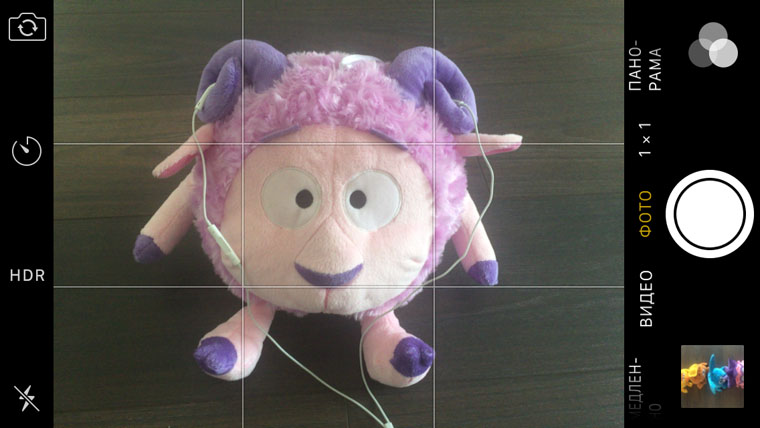
Если вы используете какие-то дополнительные аксессуары для съемки (например, штатив), обязательно научитесь использовать наушники вместо пульта дистанционного управления спуском затвора.
Любое изменение громкости на EarPods и других наушниках - это новый кадр. И это бывает очень удобно.
Вот простой сценарий . Вы используете iPhone на штативе с гибкими ножками. «Прикрутили», значит, его к какому-то столбу или ветке дерева и до самого телефона достать уже очень сложно. Вот тут пульт и пригодится.
10. Дополните все это доп. штуками

Я фотографирую на iPhone уже очень давно. И за все это время пришел к выводу, что дополнительный софт, который пытается дублировать какие-то интересные аксессуары, редко с этим справляется.
Поэтому не жадничайте , обязательно купите себе набор дополнительных линз, штатив, монопод и еще пару интересных штук для съемки.
Оно того стоит.
Вот что должно получиться после небольшой обработки:
Камера на iPhone пусть и не профессиональная, однако, для получения достойных фотографий следует знать некоторые хитрости и особенности её функционирования. Сегодня мы попытаемся разобраться в экспозиции и определении фокусной области.
Вконтакте
Это устаревшая статья.
Пожалуйста, ознакомьтесь с актуальными материалами по мобильной фотографии:
Всегда удачно получаются фотографии, на которых область фокусировки размещена на том же месте, на котором будет происходить замер экспозиции. Однако трудности возникают, когда Вы, например, хотите сфокусироваться на очень ярком предмете на заднем плане, а экспозицию замерить на другом, менее ярком объекте.
Для начала разъясним, что такое фокус и экспозиция.
Фокус – это область фотографии, на которой изображение будет более чётким и резким, т.е. это та область, на которой фотограф хочет сделать акцент.
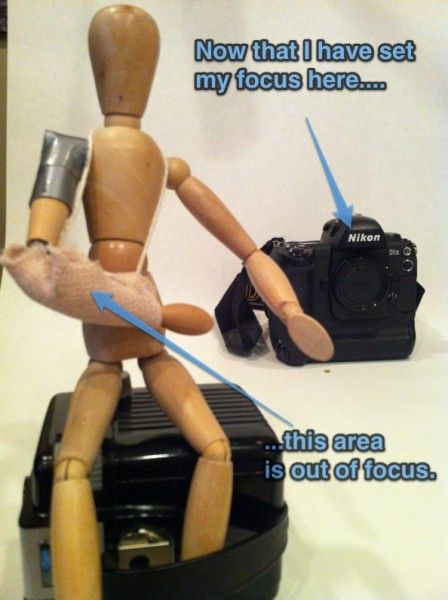
Экспозиция – то количество света, которое попадёт на фотографию, т.е. это то, насколько фотография будет яркой. Если мы для замера экспозиции выбираем тёмный предмет, то фотография будет светлее, а если светлый – темнее.
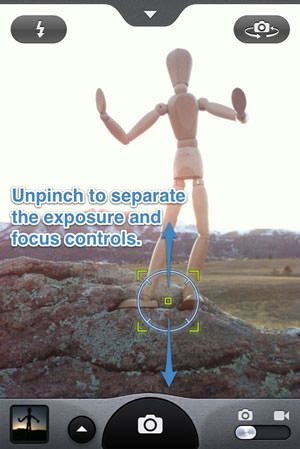
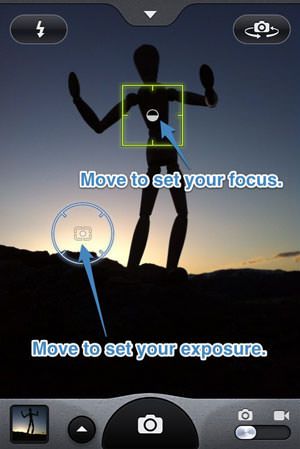
Стандартный функционал камеры на iOS не позволяет задать разные точки для фокусирования и для экспозиции. Но для этого существуют такие программы, как и Camera Awesome, которые позволяют отделить друг от друга фокус и экспозицию. Для этого необходимо сначала прикоснуться к экрану, чтобы появились прицел, а затем пальцами развести прицел на две части, одна из которых будет отвечать за фокус, а вторая за экспозицию.
Что касается стандартной камеры, то в ней тоже есть небольшой секрет, о котором знают далеко не все пользователи. Попробуйте при наведении фокуса не убирать палец с экрана после нажатия, а немного подержать его на нём. Через пару секунд прицел фокуса запульсирует и, когда Вы отпустите палец, снизу появится надпись «Блокировка автоэкспозиции/автофокуса». Это означает, что камера не будет изменять фокус и экспозицию, даже если Вы будете двигать свой аппарат. Отключить эту функцию можно повторным нажатием на экран.

Для чего это нужно? Например, Вы гуляете в яркий солнечный день по улице и вдруг увидели красивый цветок в парке. Из-за сильного солнца Ваш iPhone будет фокусироваться на светлом цветке, что будет приводить к затемнённым фотографиям. Однако, если Вы сначала наведёте iPhone на какой-нибудь тёмный предмет и заблокируете автоматическое изменение фокуса и экспозиции, то Ваше фотографии будут получаться гораздо светлее.
Надеемся, что наши советы помогут Вам делать более качественные и приятные фотографии на Ваших i-устройствах!
Если Вы увлекаетесь фотографией, то возможно Вам будут интересны эти дизайнерские идеи: и с зеркальной фотокамерой. Также возможно Вам понравятся работы нашего друга из Минска, с помощью специального приспособления.
Многие пользователи iPhone очень любят делать качественные снимки и видео на свой смартфон. Каждый старается сделать что-то качественное и интересное. В данной статье рассказывается о нескольких советах, которые хоть и не сделают из вас профессионального фотографа, но помогут усовершенствовать навыки, как снимать на iPhone. Прочитав данную статью, вы точно найдёте для себя что-то новое. Фотографии, сделанные на ваш iPhone, станут более качественнее и интереснее.
1. Блокировка экспозиции и фокуса
Очень часто хорошие снимки получаются за счёт правильного фокуса и освещения. На любом iPhone, чтобы настроить освещение в кадре, необходимо изменить значение экспозиции, а для фокусировки достаточно просто нажать на выбранный вами объект съемки.
Но, к сожалению, из-за автоматического фокуса в iOS могут возникнуть проблемы. Любое изменение в кадре может привести к сбросу настроек и фокус пропадёт или поменяется, поэтому после выставления параметров экспозиции и фокусировки стоит их зафиксировать. Для этого необходимо просто удерживать палец на экране смартфона пока в верхней части интерфейса камеры не появится надпись «Фиксация экспозиции/фокуса».
2. Использование цифрового зума
Существуют два вида зумов:
- оптический зум.
- цифровой зум.
Различить их несложно. Оптический зум приближает без искажений, а цифровой зум искажает картинку при приближении.
Сегодня мы конкретно поговорим о цифровом зуме. Цифровой зум представляет собой искусственное приближение к объекту съемки не за счет объектива камеры, а за счет увеличения размера пикселей.
Большинство пользователей, снимая разные мелочи (циферблат часов, цветы, наушники, еду, написанный на бумаге текст и т.п.) просто подносят iPhone поближе к объекту. Так делать не стоит, потому что такой способ может значительно исказить кадр, так как в устройстве используется широкоугольная камера. Эту особенность объектива смартфона можно обойти и сделать снимок качественней. Для этого просто нужно задействовать цифровой зум. К сожалению, на снимке появятся шумы, но зато все будет выглядеть пропорционально и соответствовать своим реальным размерам и формам.

3. Использования таймера
Чтобы повысить свои шансы на создание четкой фотографии, следует свести любые телодвижения к минимуму. Для этого можно запустить таймер, и, пока идет отсчет, держать смартфон максимально ровно. Также при помощи таймера можно сделать интересные фотографии без помощи ваших рук.
Таймер можно поставить на нужное вам время. На любом iPhone таймер можно запустить на 3 секунды и на 10 секунд. Используя таймер ваши снимки будут получаться качественней и не будут смазываться из-за лишних телодвижений.

4. Кадрирование снимков
Никогда не нужно использовать функцию цифрового приближения изображения прямо во время съемки, чтобы заснять какой-то отдельный объект или отрезать какой-то объект на будущем снимке. Лучше обрезать фотографию уже после того, как она была сделана. Качество от этого никак не испортится, зато позволит более осознанно выбрать определенный участок снимка, который вам нужен. А если результат вам не понравится, то можно будет вернуть все на свои места.

5. Фотографируйте во время съемки видео
Очень часто хорошие снимки получаются именно в движении. В новых версиях iOS появилась замечательная возможность делать фото во время съёмки видео. Чтобы сделать нужный вам снимок во время видео нужно нажать на дополнительный затвор рядом с красной кнопкой съёмки. Благодаря этой функции вам удастся сделать больше интересных фотографий.

6. Использование вспышки
Даже если вам использование вспышки в освещённых местах кажется бесполезным, то все равно стоит попробовать сделать снимок со вспышкой. При съёмке портретных фотографий даже в освещённом помещении можно добиться необычных результатов, используя вспышку. Благодаря вспышке можно не только осветить темные участки кадра, но и придать фотографии дополнительный объём.

7. Делайте несколько снимков одним кликом
На iPhone есть замечательная функция - создание сразу нескольких фотографий всего одним кликом. Для этого вам необходимо навести камеру на нужный вам объект и удерживать кнопку для съёмки фотографий столько сколько вам нужно. Используя данную функцию вам удастся сделать огромное количество снимков одним нажатием и вы точно сможете найти понравившийся вам снимок.