
Процесс пайки и лужения. Паяные соединения
Если вам необходимо визуализировать сложные для восприятия данные, то в этом вам может помощь диаграмма. С помощью диаграммы можно легко продемонстрировать соотношения между различными показателями, а также выявить закономерности и последовательности в имеющихся данных.
Вам может показаться, что для создания диаграммы нужно использовать сложные в освоении программы, но это не так. Для этого вам будет достаточно обычного текстового редактора Word. И в данной статье мы это продемонстрируем. Здесь вы сможете узнать о том, как сделать диаграмму в Word 2003, 2007, 2010, 2013 и 2016.
Как сделать диаграмму в Word 2007, 2010, 2013 или 2016
Если вы используете программу Word 2007, 2010, 2013 или 2016, то для того чтобы сделать диаграмму вам нужно перейти на вкладку «Вставка» и нажать там на кнопку «Диаграмма» .
После этого перед вами появится окно «Вставка диаграммы». В этом окне нужно выбрать внешний вид диаграммы, которую вы хотите вставить в свой документ Word и нажать на кнопку «Ok» . Для примера выберем круговую диаграмму.

После того, как вы выберите внешний вид диаграммы, в вашем документе Word появится пример того, как может выглядеть выбранная вами диаграмма. При этом сразу откроется окно программы Excel. В программе Excel вы увидите небольшую таблицу с данными, которые используются для построения диаграммы в Ворде.

Для того чтобы изменить вставленную диаграмму под свои нужды, необходимо внести изменения в таблицу в программе Excel . Для этого просто вводим собственные названия столбцов и нужные данные. Если нужно увеличить или уменьшить количество строк в таблице, то это можно сделать, изменив область, выделенную синим цветом.
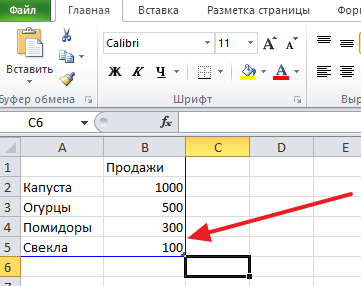
После того, как все нужные данные внесены в таблицу, программу Excel можно закрывать. После закрытия программы Excel вы получите нужную вам диаграмму в Ворде.

Если в дальнейшем возникнет необходимость изменить данные используемые для построения диаграммы, то для этого нужно выделить диаграмму, перейти на вкладку «Конструктор» и нажать на кнопку «Изменить данные» .

Для того чтобы настроить внешний вид диаграммы воспользуйтесь вкладками «Конструктор», «Макет» и «Формат». С помощью инструментов на этих вкладках вы сможете изменить цвет диаграммы, подписи, обтекание текстом и многие другие параметры.
Как сделать круговую диаграмму в Word 2003
Если вы используете текстовый редактор Word 2003, то для того чтобы сделать диаграмму вам нужно открыть меню «Вставка» и выбрать там пункт «Рисунок – Диаграмма» .

В результате в вашем документе Ворд появится диаграмма и таблица.

Для того чтобы сделать круговую диаграмму нажмите правой кнопкой мышки по диаграмме и выберите пункт меню «Тип диаграммы» .

После этого появится окно, в котором можно выбрать подходящий тип диаграммы. Среди прочего, здесь можно выбрать круговую диаграмму.
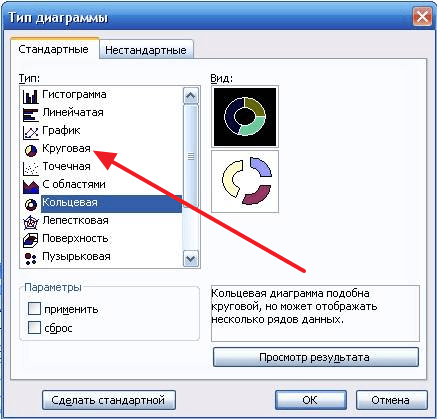
После сохранения настроек внешнего вида диаграммы, можно приступать к изменению данных в таблицу. Щелкните два раза левой кнопкой мышки по диаграмме и перед вами появится таблица .

С помощью данной таблицы можно изменить данные, которые используются для построения диаграммы.
Данная статья, при рассмотрении особенностей построения диаграммы, будет опираться на интерфейс наиболее популярной и надежной версии офисного пакета, а именно Microsoft Office Word 2007. В более новых выпусках “офиса” принцип остался тем же, возможны некоторые изменения в пунктах меню и появление новых возможностей для пользователя.
Как сделать диаграмму в Ворде на основе полученных данных?
Наличие графического представления результатов в любом докладе значительно упрощает восприятие информации, привлекает внимание, делает ключевые моменты более запоминающимися. Очевидно, что презентация от наличия диаграмм или графиков только выиграет, поэтому умение их создавать – критически важный навык для владельца ПК. Офисный пакет от Microsoft значительно преуспел в этом и позволяет включать в текстовый документ разные типы представления данных (гистограммы, круговые, объемные, смешанные диаграммы и т.п.), которые можно свободно совмещать между собой. Чтобы использовать все достоинства диаграммы в Word 2007, нам понадобится установить Microsoft Office Exсel. Первый способ, который мы изучим, называется “внедрение в документ”. Его особенностью является то, что после внедрения данные не изменяются, даже при внесении правок в исходную exсel-таблицу. Делается это следующим образом:
- в документе кликаем на пространстве, предназначенном для размещения диаграммы;
- на панели инструментов находим пункт “Вставка”, в ней переходим к группе “Иллюстрации”, жмем иконку “Диаграмма”;
- появится диалоговое окно, в котором мы выбираем необходимую диаграмму и подтверждаем действие кнопкой “ОК”;
- откроется разделенное окно Excel с примером данных;
- заменяем пример на конкретные показатели, которые необходимо отобразить;
- когда таблица приведена к финальному варианту, жмем кнопку “Microsoft Office” и выбираем пункт “Сохранить как”;
- выбираем место, где будет храниться таблица, снова сохраняем;
- закрываем Excel.
Диаграмма в Ворде, связанная с документом Excel
Если необходимо, чтобы данные на иллюстрации изменялись с течением времени, в зависимости от правок в excel-файле, сделаем связанную диаграмму. Данные при этом хранятся только в Excel, диаграмма в Word хранит лишь ссылку на отдельную таблицу. Создается подобная иллюстрация так:
- запускаем Excel, выбираем диаграмму, щелкнув по ее границе;
- переходим к панели инструментов, пункт “Главное” -> “Вырезать” (диаграмма будет удалена из документа, но вся информация останется в буфере обмена);
- открываем Word, щелкаем по месту, где должна находиться диаграмма, жмем Ctrl+V или щелчок правой кнопкой мыши + пункт “Вставить” из контекстного меню;
- сохраняем Word-файл;
- при следующем открытии жмем кнопку “Да” из всплывающего сообщения, чтобы обновить показатели из Excel-таблицы.

Существует множество функций для изменения внешнего вида диаграммы, практически все они сосредоточены в меню “Работа с диаграммами”, которое открывается по обычному щелчку на любом элементе нашей иллюстрации. Пользователь также в силах свободно перемещать диаграмму со страницы на страницу простым перетаскиванием мышью. Если необходимо множество диаграмм привести к одному стандартному виду, выберите оформление на панели “Работа с диаграммами”, вкладке “Конструктор, Макет и Формат”.
Самый быстрый способ, позволяющий проиллюстрировать какой-либо процесс - изображение графика или схемы. Однако это означает, что вам придется переделывать его каждый раз, когда происходят какие-либо изменения. Для того чтобы отобразить данные мгновенно, а также автоматически обновлять их, попробуйте использовать Microsoft Word. Этот редактор оснащен инструментом, который автоматически генерирует иерархические схемы. Итак, в "Ворде"?
Шаг 1
Запустите Microsoft Word. Чтобы добавить график к существующему документу, откройте файл и перейдите к нужному месту. Нажмите "Ctrl + Enter", чтобы добавить новую страницу. В противном случае программа запускает новый пустой документ при открытии.
Шаг 2
Перейдите на вкладку "Вставка". Нажмите кнопку "SmartArt" на ленте, после чего откроется "Выбрать график SmartArt".
Шаг 3
Нажмите ссылку «Организационная диаграмма» в левой колонке. Просмотрите различные варианты, предлагаемые редактором. Все предложения отображены по умолчанию, поэтому вы сможете по своему усмотрению изменить цвета и добавить строки и ячейки в последующих шагах. Продолжая выполнять инструкцию, в которой указано, в "Ворде", выберите наиболее подходящую для ваших данных разновидность.
Шаг 4
Следующий шаг для тех, кто учится тому, как сделать диаграммы в "Ворде": нажмите на верхнюю ячейку на графике, который может отображать "[Текст]" по умолчанию. Введите название и, при желании, описание руководящего процесса в вашей схеме.

Шаг 5
Сделайте переход к следующему прямоугольнику, который отображается ниже первого. Введите имя следующего по значимости процесса. Большинство шаблонов такой диаграммы содержит три прямоугольника по умолчанию. Если вам необходимо ввести одно или два значения в этой ветке, щелкните поле и нажмите клавишу "Delete". Если у вас есть больше трех категорий, которые вы должны отобразить, нажмите на любой прямоугольник несколько раз подряд, а затем щелкните меню «Добавить фигуры», расположенное в основной ленте. Нажмите кнопку «Добавить фигуру», чтобы добавить еще один прямоугольник на выбранной ветке. Продолжайте выполнять это, пока все ваши значения, находящиеся на одном уровне, не будут введены.
Шаг 6
Нажмите на прямоугольник во втором ряду, а затем на кнопку «Добавить фигуру». Это создает следующий, более низкий, уровень в организационной иерархии. Добавьте нужное количество прямоугольников, чтобы ввести все ваши значения, расположенные на этом уровне. Продолжайте добавлять поля и строки по мере необходимости. Обратите внимание, что при добавлении новых пунктов Word будет автоматически сжимать диаграмму, чтобы разместить ее на одной странице.
Шаг 7
Следуя пошаговой инструкции о том, в "Ворде", теперь с помощью меню установите связи и подтвердите иерархические основы вашей диаграммы.

Шаг 8
Нажмите кнопку "Изменить цвета", расположенную на ленте. Выберите другой набор оттенков, если не желаете сохранять диаграмму синего цвета, созданную программой по умолчанию. Вы также можете изменить отдельные цвета на вашем графике. Нажмите на один или несколько прямоугольников, удерживая нажатой клавишу "Ctrl", а затем - на каждый прямоугольник, чтобы изменить его цвет. Щелкните правой кнопкой мыши по любому из выбранных пунктов и выберите "Формат фигуры". Продолжая выполнять указания по тому, как нарисовать диаграмму в "Ворде", в окне "Заполнить" выберите новый цвет.
Шаг 9
В некоторых ранних версиях программы, например, 2007 года, решение вопроса о том, как сделать диаграммы в "Ворде", выполняется таким же образом, с той лишь разницей, что вы должны использовать кнопку «Управление» вместо вкладки «Файл».
Диаграммы – это графическое представление статистических данных. При наблюдении за изменяющимися явлениями диаграммы могут облегчить работу и дать понятие о происходящем более ясно, визуально, что улучшает качество анализа полученных данных. В этой статье я покажу, как делать графические диаграммы в Word.
Данная инструкция пригодится во многих сферах – семейный бюджет дома, корпоративный бюджет на работе, успеваемость ребёнка в школе… Любые поступающие данные при желании вы можете загнать в наглядные диаграммы. А потом внимательно их анализировать.
Приступим!
Создание диаграммы в Word
Я покажу на скриншотах на примере из Word 2010. Если у вас другая версия, то возможно что-то в интерфейсе будет не сходиться с моими картинками, но суть одинакова. Сделайте всё по пунктам, и у вас будет диаграмма в Word. Вы можете скачать Office , если у вас всё ещё нет этой программы на компьютере.
- Откройте Word.
- Выберите вкладку «Вставка» и нажмите на кнопку «Диаграмма». Перед вами появится список всех возможных конструкций диаграммы в Word, и их немало. Выберите необходимую и нажмите «Ок».
Выбираем тип диаграммы в Word
- После этого появится нарисованная диаграмма в Word и рядом откроется таблица в Excel. В этой таблице вы можете изменить какие-либо данные диаграммы так, как вам нужно. Также, если у вас уже есть готовая таблица, то вы можете просто её вставить в открывшийся Excel. Например, вы можете посмотреть, как я отредактировал эту таблицу, сделав статистику успеваемости детей в учебном заведении, и все изменения, соответственно, отразились на диаграмме.
Работаем с данными в таблице
Работаем с данными в таблице
- После внесения всех изменений в таблицу, можно закрыть Excel и сохранить документ Word.
