
Печатание вслепую онлайн тренажер. Учимся быстрому набору текста на компьютере
Клавиатурный тренажер - это компьютерная программа, или онлайн сервис предназначенный для обучения или усовершенствования навыка слепой печати. Усовершенствование навыка слепой печати это увеличение скорости набора, уменьшение количества ошибок при печати.
Слепая печать
или слепой десятипальцевый метод набора это быстрый набор текста на клавиатуре всеми десятью пальцами не глядя на клавиатуру. Слепой десятипальцевый метод придумали уже более 120 лет в Америке
. Используя слепую печать можно добиться скорости печати до 1000 символов в минуту!
Это конечно сверх-рекордная скорость, но ведь совершенству нет предела!
Слепой печати может научиться каждый. Для этого разработаны клавиатурные тренажеры которым посвящен наш сайт.
Клавиатурный тренажер? А какой выбрать? С этим вопросом сталкивается множество пользователей желающих научиться скоростной безошибочной слепой печати. В этой статье мы рассмотрим 7 клавиатурных тренажеров которые я считаю лучшими, если вам не понравилась моя подборка у нас на сайте вы можете найти массу других клавиатурных тренажеров.
Критерии по каким мы будем выбирать клавиатурный тренажер:
- Цена. Есть платные программы а есть бесплатные . Конечно все клавиатурные тренажеры на нашем сайте можно скачать и использовать бесплатно но это уже дело вашей совести;
- Наличие методических указаний - если вы будете обучаться с нуля вам нужен клавиатурный тренажер с методическими указаниями, для развития скорости можно использовать игровые клавиатурные тренажеры или программы без методических указаний;
- Язык - В этой статье в основном русско-английские клавиатурные тренажеры, но есть исключения;
- Количество упражнений и время обучения - некоторые разработчики клавиатурных тренажеров обещать что вы научитесь печатать быстро за определенное время;
- Содержание упражнения .
- Настройки программы.
1. Соло на клавиатуре 9 - самый популярный клавиатурный тренажер:

.

.
3. Соло на клавиатуре 8 - ранняя версия "СОЛО" но не менее востребованная:

.
4. VerseQ:

.
5. Rapid Typing Tutor:

.

.
7. Виртуоз - жесткий клавиатурный тренажер:

.
Научиться, действительно, быстро печатать текст на клавиатуре, довольно сложно, тут без вариантов, придется освоить слепой десятипальцевый метод набора текста, это когда не смотришь клавиатуру, а только на экран, при этом правильно нажимаете клавиши с нужными буквами. У меня с эти делом ситуация совсем плачевная, набираю предложения, выткнувшись в клавиатуру, а потом проверяю на ошибки, в общем, трачу много лишнего времени. Лучшим клавиатурным тренажером, для обучения слепого десятипальцевого метода набора текста, на сегодняшний день является Stamina .

Инсталляция программы стандартная, стандартный перечень вопросов, лицензионное соглашение и в какую папку все устанавливать. Приятно, что эта короткая процедура проходит на русском языке.
Перед тем как начать свои тренировки рекомендую, залезть в файл помощи, и ознакомится, как правильно располагать пальцы рук на клавиатуре, поверьте после этого обучение пойдет намного веселей и проще. После чего можем жать на старт и приступить к обучению, которое состоит из отдельных уроков, с все возрастающей сложностью, постепенно привыкая к стандартным сочетанием букв до сложных фраз. Кому уроки кажется скучными, может перейти в режим «Фразы» или загрузить свой текстовый файл. Экстремали могут выбрать «ВСЕ буквы», где будут бежать мешанина из букв, цифр, знаков препинания и других печатных символов, после такого издевательства точно научаться печатать тексты любой сложности сосем, не смотря на клавиатуру.
Чтоб было легче понять, где находиться нужная клавиша, которую надо нажать, и не отвлекаться от экрана, она подсвечивается на виртуальной клавиатуре. Плюс выделили контурам, какими пальцами удобнее нажимать определенный блок клавиш, при правильном расположении рук.
После каждого урока выдается статистика, сколько сделали ошибок, и какая скорость набора знаков в мину. Туже самую информацию можно увидеть, в любой момент времени щелкну «Прогресс» в главном меню, но только если работает в режиме «Фразы».
Отдельно стоит упомянуть своеобразное чувство юмора автора программы, которым пронизано все, начиная от надписей, файла помощи и кончая звуковым сопровождением. Настроение точно подымит, хотя некоторым может и не понравится все эти пуки, хрюки раздающиеся из колонок. Самое экстремальное звуковое сопровождение можно отключить в настройках программы, но можно избавиться от всех звуков, сделав хирургическое вмешательство, удалив содержимое папки Sound.
Stamina даже получила собственный плеер (очень простенький и весьма своеобразный), который скрасит вашу жизнь пока вы занимаетесь серьезным делом. Чтоб добавить отдельную песню, папку с любимой музыкой или отредактировать плейлист, жмем «F12» или отпрвляемся с главного менб «Опции->Список песенок…», дальше думаю сами разберетесь что делать и на какие кнопочки жать.
В Настройках можно поменять громкость звука на разные события и подкорректировать внешний вид программы в соответствии со своими понятиями о прекрасном.
Теперь дам несколько советов. Запускайте программу в Windows 7 только от имени администратора, тогда не будут выскакивать ошибки, что некоторые файлы отсутствую. Программа идет с готовыми словарями на русском, английском, украинском, болгарском, португальском, чешском, датском, голландском, финском, французском, немецком, итальянском, литовском, норвежском, польском, румынском, словацком, словенском, испанском и шведском языках для обучения слепой печати. Если не можете приключить Stamina, для работы на один из них, проверьте, чтоб этот язык ввода был установленный в операционной системе, после чего все должно заработать.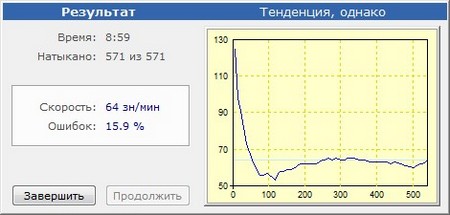
Прежде всего, Stamina подкупает своим вроде несерьезным подходом к делу, но это не значит что не сможет научить быстро печатать вслепую, с этим все в порядке. Главное не останавливаетесь на пол пути, а пройдите дорогу ученика и станьте мастером.
Прекрасно работает в 32-х и 64-х битной операционной системе. Интерфейс программы переведен на несколько языков, среди которых и русский, а кто сомневался, ведь сделал её наш соотечественник. Язык выбирается автоматически в зависимости от настроек вашей операционной системы.
Страница для бесплатного скачивания Stamina http://stamina.ru/клавиатурный-тренажёр/скачать
Последняя версия на момент написания Stamina 2.5
Размер программы: установочный файл 4,62 Мб
Совместимость: Windows Vista и 7, Windows Xp
Как научится быстро печатать на клавиатуре? - этот вопрос задают пользователи часто работающие с компьютером. Многие хотят узнать как "хакеры" в фильмах отстукивают тексты с большой скоростью не глядя на клавиатуру. Весь этот процесс называется слепой печатью. Что бы научиться быстро печать на клавиатуре не обязательно проходить специальные курсы, слепую печать можно освоить совершенно бесплатно.
Методы обучения быстрой слепой печати на клавиатуре компьютера:
- Скачать бесплатно тренажер клавиатуры обучающий десятипальцевому слепому методу печати;
- Скачать книгу-самоучитель с упражнениями и правилами десятипальцевой печати;
- Заниматься с клавиатурным тренажером онлайн ;
- Печатать тексты на клавиатуре слепым методом печати, общаясь в социальных сетях, ICQ, запомнив правила слепой печати на клавиатуре.
Желающие научится быстро печатать обычно хотят узнать за сколько времени можно освоить быструю слепую печать.
- Все зависит от того сколько времени вы будете уделять обучению, какой клавиатурный тренажер вы выберите.Если заниматься целый день то можно добиться успеха за неделю. Если же после работы уделять занятиям по 1-2 часа в день то как минимум за две недели а то и больше. Главное заниматься систематически и не бросать занятия.
Освоив слепой дясятипальцевый набора текста вы получите сразу несколько «плюсов»:
- Экономия времени;
- Сбережете зрение;
- Уменьшится усталость при работе с компьютером;
- Не будете забывать что хотели набрать;
- Жирный пункт в собственное резюме: слепой десятипальцевый метод увеличивает производительность труда при работе на компьютере.
Основные правила слепого десятипальцевого метода:

К двум советам:
- тратить нервы на клавиатурные тренажеры вроде пресловутого «Соло на клавиатуре»;
- заклеить подписи на клавишах.
Что если я скажу вам, что есть абсурдно простой, состоящий из одного пункта способ научиться слепой печати без этих дурацких органичений?
Подготовка
Распечатайте и положите рядом с клавиатурой схему, показывающую, каким пальцем положено нажимать какую клавишу.Способ
Запретите себе нажимать клавиши неправильными пальцами .Вам не нужно доводить себя до нервного срыва, снова и снова пытаясь сто раз без ошибок напечатать на скорость буквосочетания вроде «ололо ллолоо» и фразы вроде «Владимир Владимирович Шахиджанян - мой наставник и учитель».
Вам не нужно ничего специально заучивать.
Вам можно смотреть на клавитуру сколько угодно.
Вам не нужно тратить время на упражнения.
Просто начните печатать этим способом всё, что вам приходится печатать в повседневной жизни и работе - и через некоторое время вы будете печатать вслепую.
Как и почему это работает
Всё, что вам нужно для обучения слепой печати - это приучиться нажимать клавиши соответствующими им пальцами. Когда этот навык еще не закреплен, у вас появляется желание тыкать указательными пальцами - так быстрее и привычнее. Пока вы позволяете себе это - навык нажимать правильными пальцами никогда не закрепится.Если же не делать исключений и нажимать каждую клавишу строго соответствующим пальцем, навык закрепится сам собой за сравнительно небольшое время. Это закрепление происходит на уровне моторики, поэтому зазубривание схемы не требуется и большой пользы, скорее всего, не принесет.
Поначалу скорость печати значительно упадет. Появится мучительное желание тыкать указательным пальцем и, возможно, раздражение. Боритесь с ними и не делайте исключений.
В зависимости от того, как много вы печатаете ежедневно, вам потребуется от нескольких дней до нескольких недель, чтобы выйти на прежнюю скорость печати, и дальше пойдет ее постепенное увеличение.
Вы далеко не сразу и не единомоментно перестанете поглядывать на клавиатуру, но это не главное. Главное, что навык будет закрепляться и скорость набора будет расти. А потребность смотреть на клавиатуру со временем будут все меньше и меньше, пока не пропадет совсем.
Выбор схемы соответствия между пальцами и клавишами
Все схемы в интернете предлагают такое соответствие:При этом руки, как ни странно, предлагается ставить нормально:
Очевидно, что такую схему (да и саму несимметричную клавиатуру со сдвигом рядов клавиш) изобрел человек с переломом левого запястья.
Начав печатать, я быстро понял, что подсовывать левый мизинец под безымянный - противоестественно и вообще унизительно, поэтому я выбрал соответствия между пальцами и клавишами так, как было удобно мне:

Подсказки
Каждый раз, когда вы приступаете к набору текста, нащупывайте указательными пальцами риски на клавишах F/А и J/О. Эти риски предназначены для того, чтобы помогать вам правильно класть пальцы на клавиатуру, не глядя на нее.Расположите клавиатуру так, чтобы руки на ней располагались симметрично относительно вашего тела, а не смещены влево. Центр основной части клавиатуры находится между клавишами G/П и H/Р.

Success story
У меня самого ушло несколько месяцев на то, чтобы смог печатать, глядя только на экран. Речь, конечно, о месяцах повседневной жизни, а не месяцах усердных тренировок.
А через несколько лет подарил мне на день рождения клавиатуру Das Keyboard Ultimate с механикой Cherry MX и без подписей на клавишах. На ней и написана эта публикация.
Прокачка навыков печати растянулись на полгода. Но игра стоила свеч.
В США слепой печатью владеет 95% пользователей ПК. На постсоветском пространстве - только 5%. Распространенность компьютеров сопоставима в обоих случаях, но в первом - курс 10-пальцевой слепой печати входит в школьную программу, во втором - нет. И это странно.
В современном мире умение быстро и без ошибок набирать текст сродни умению считать и писать. Ведь компьютер уже лет пять-десять как стал неотъемлемой частью жизни практически каждого человека. Да, вполне можно печатать двумя пальцами, а если делать это часто, то и скорость будет внушительная. Но эффективность набора в любом случае ниже.
Как минимум, сильнее устаешь физически, ведь приходится постоянно переводить взгляд с клавиатуры на экран. Даже при так называемом «полузрячем» методе печати, который сформировался у меня за годы практики набора двумя-четырьмя пальцами.

Ниже расскажу о своем опыте освоения слепой 10-пальцевой печати и возникших в процессе проблемах. Ведь переучиваться всегда сложнее, чем начинать с нуля. Но итоговый результат стоил преодоления всех сложностей.
Надеюсь, мой пример сподвигнет вас, уважаемые читатели, к улучшению навыков печати. Поверьте, вложение времени и сил сейчас даст в будущем ощутимое преимущество и увеличит эффективность труда во многих сферах человеческой деятельности.
Зачем ломать то, что хорошо работает

Изучать слепой набор начал в конце января, закончил в октябре. Стоила ли овчинка выделки? Однозначно да. Причины описал выше - это и возможность вдвое увеличить скорость набора (для меня лично), и более комфортная работа в любых условиях, и отсутствие привязки к русским обозначениям на клавиатуре.
Мне самому казалось, что давно уже дошел до уровня «клавиатурного ниндзя» и дальше развиваться некуда, да и не надо. Проблема в том, что когда не с чем сравнить, сложно понять всю выгоду от новой инициативы. Поэтому прошу поверить мне на слово. Печатать стало… как бы точнее выразиться… кайфовее - вот подходящее слово.
Какие инструменты использовать? Какие угодно - наиболее популярные я описал. Хотите без особого напряга попробовать изучить слепую печать на автомате - пробуйте KeyKey . Не желаете тратить лишние деньги - VSE10 и «Клавогонки » в помощь. Решили подойти к вопросу основательно - «СОЛО на клавиатуре » отличный вариант, хоть и самый дорогой.
Совет лишь один - упражняйтесь ежедневно. Лучше каждый день тратить по 15, 30–60 минут, чем пробовать изучить слепую печать «набегами» по три-пять часов раз в неделю-две. Также, если не критична скорость набора текста, с первых занятий пробуйте в повседневной жизни печатать десятью пальцами. Процесс обучения пойдет быстрее.