
Где в сафари хранятся пароли. Где хранить пароли: лучшие менеджеры паролей на iOS
Возможность сохранения имен пользователей учетных записей и паролей к ним — одна из ключевых составляющих модуля iCloud Keychain, который появился на iPhone и iPad с выходом iOS 7. С помощью данного функционала можно провести синхронизацию личной информации данного типа в Safari между устройствами на базе iOS и OS X. Безопасность облачного хранения данных в iCloud гарантирует 256-разрядное AES шифрование, поэтому беспокоиться по поводу их сохранности не приходится. Мало кто знает, что iOS 7 позволяет просмотреть все эти данные и вручную, с помощью приложения «Настройки» операционной системы.
Так как же посмотреть сохраненные пароли в iOS 7 на iPhone и iPad?
Каждые введенные пользователем логин и пароль на каком-либо ресурсе в Safari могут быть сохранены для дальнейшего их автоматического использования — для этого достаточно согласиться на предложение браузером сделать это:
Более того, Safari предложит обновить текущий пароль для учетной записи на определенном ресурсе в том случае, если пользователь вводит в это поле какое-то другое значение:

Чтобы посмотреть сохраненные пароли в iOS 7 на iPhone и iPad, необходимо:
1. Зайти в приложение «Настройки» операционной системы iOS 7 и выбрать меню Safari:


2. Перейти в раздел «Пароли и автозаполнение» и выбрать пункт «Сохраненные пароли»:

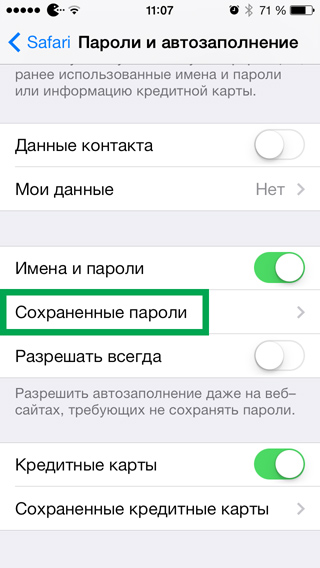
Как ни странно, доступ к данному меню не предполагает введения пароля учетной записи iCloud или защитного пароля iOS — данные в нем находятся в абсолютно свободном доступе:
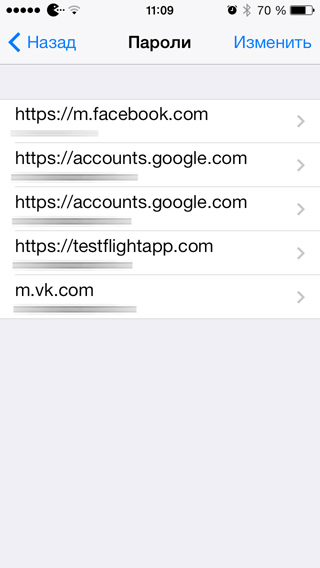
При необходимости их можно скопировать в буфер обмена операционной системы для дальнейшего использования:

Таким образом, можно получить доступ ко всей информации об именах пользователей учетных записей и паролей к ним в Safari на iOS 7 на iPhone и iPad. Чтобы эта информация не попала в руки злоумышленников, лучше не оставлять устройство без присмотра или ограничить доступ к нему с помощью пароля на разблокировку или по отпечатку пальца через Touch ID.
Устали каждый раз вводить пароль при авторизации на любимых сайтах в Safari на iPhone или iPad? Тогда вы будете рады узнать, что делать этого вовсе не нужно. Необходимо лишь единожды настроить функцию автозаполнения паролей в Safari, и забыть о трате времени на ввод паролей. О том, как настроить автозаполнение паролей на iPhone и iPad рассказали в этой инструкции.
Как включить автозаполнение паролей на iPhone и iPad
Для того чтобы начать использовать функцию автозаполнения в Safari на iPhone и iPad, первоначально необходимо активировать ее в настройках устройства.
Шаг 1. Перейдите в меню «Настройки » → Safari .
Шаг 2. Выберите раздел «Автозаполнение ».
 Шаг 3. Активируйте переключатель «Имена и пароли
».
Шаг 3. Активируйте переключатель «Имена и пароли
».
 Если на вашем iPhone или iPad не установлена защита паролем, система порекомендует ее активировать. Включить защиту паролем действительно рекомендуется, поскольку в случае, если ваше мобильное устройство будет потеряно или украдено, третьи лица смогут беспрепятственно получить доступ к учетным записям для которых сохранены пароли. Тем не менее, рекомендации системы можно проигнорировать, нажав кнопку «Использовать без код-пароля
».
Если на вашем iPhone или iPad не установлена защита паролем, система порекомендует ее активировать. Включить защиту паролем действительно рекомендуется, поскольку в случае, если ваше мобильное устройство будет потеряно или украдено, третьи лица смогут беспрепятственно получить доступ к учетным записям для которых сохранены пароли. Тем не менее, рекомендации системы можно проигнорировать, нажав кнопку «Использовать без код-пароля
».

Как сохранять пароли в Safari на iPhone и iPad
Шаг 1. Запустите Safari и перейдите на сайт, на котором вы хотите запомнить вашу учетную запись и пароль к ней.
Шаг 3. Нажмите кнопку «Пароли », расположенную над раскладкой клавиатуры.
 Шаг 4. В открывшемся меню выберите пункт «Сохранить пароль
».
Шаг 4. В открывшемся меню выберите пункт «Сохранить пароль
».
 Поле пароля в окне авторизации окрасится в желтый цвет. Это будет означать, что связка логина и пароля для указанного сайта успешно сохранена. В следующий раз, когда вы будете заходить на сайт оба поля будут автоматически заполнены. Вам останется лишь нажать на кнопку авторизации.

Как управлять сохраненными паролями
В настройках iPhone или iPad вы можете управлять сохраненными паролями. Данные о них можно полностью удалять или же, в случае необходимости, менять пароль на новый.
Шаг 1. Перейдите в меню «Настройки » → Safari .
Шаг 2. Выберите раздел «Пароли ».
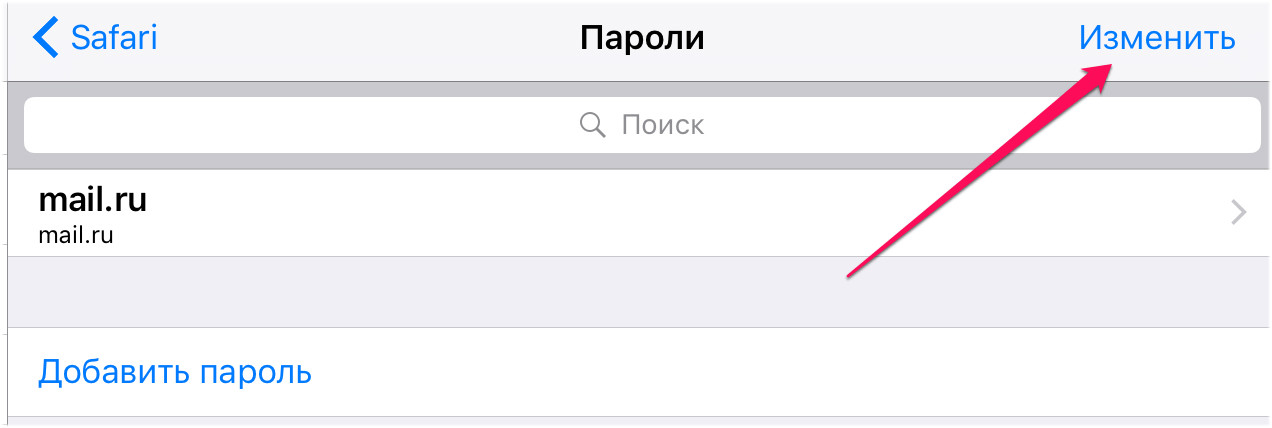 Для удаления сведений о логине и пароле для конкретного сайта, нажмите «Изменить
», выберите необходимую строчку, а затем - «Удалить
». Если же вы хотите изменить или просмотреть пароль, выберите строчку с нужным сайтом, и уже после нажмите «Изменить
».
Для удаления сведений о логине и пароле для конкретного сайта, нажмите «Изменить
», выберите необходимую строчку, а затем - «Удалить
». Если же вы хотите изменить или просмотреть пароль, выберите строчку с нужным сайтом, и уже после нажмите «Изменить
».
Пользователи, которым надоело каждый раз заново авторизоваться на любимых сайтах, могут воспользоваться функцией Связка ключей iCloud (iCloud Keychain). С помощью этой функции все пароли сохраняются в одном месте, и при каждом посещении соответствующей веб-страницы Safari автоматически заполняет нужные поля. Ниже мы расскажем вам, как, не заходя на сайт, находить, просматривать, добавлять и удалять сохраненные пароли на iOS-устройствах.
Функция автозаполнения
Функция автозаполнения Safari позволяет автоматически вводить пароли, данные кредитных карт, контактную информацию и пр. На некоторых веб-страницах возможность автозаполнения отключена, однако на сайтах, где она активирована, строка ввода светится желтым. Все учетные данные в iOS, OS X и Связке ключей iCloud хранятся в зашифрованном виде. Кроме того, при создании нового аккаунта Safari предлагает сгенерировать безопасные пароли.

Нативный браузер iOS и OS X позволяет находить, просматривать и редактировать автоматически сохраненные учетные данные, однако, в отличие от Mac, возможность добавлять новые веб-страницы через интерфейс настроек в iOS не предусмотрена. Доступ ко всем сохраненным с помощью функции автозаполнения паролям можно получить через приложение Настройки на iPhone или iPad.
Как находить, просматривать и редактировать пароли Safari на iPhone или iPad
Для того чтобы найти сохраненные пароли, необходимо зайти в Настройки –> Safari –> Пароли и ввести код доступа или авторизоваться с помощью Touch ID.


В iOS веб-страницы, на которых используются одни и те же учетные данные, группируются вместе.
Скопировать сохраненный логин или пароль в буфер обмена можно, нажимая на название сайта и удерживая его, пока не появится меню, предлагающее опции «Скопировать имя пользователя» и «Скопировать пароль».

Для того чтобы браузер автоматически заполнял авторизационные формы, зайдите в Настройки –> Safari –> Автозаполнение и активируйте пункт «Имена и пароли».

Просмотр сохраненных паролей на iPhone или iPad
Просмотреть сохраненный пароль можно, нажав на название соответствующего сайта в списке функции автозаполнения. Откроется новый экран, отображающий учетные данные и названия ресурсов, на которых они используются.

Добавление пароля в список функции автозаполнения на iPhone или iPad
В iOS возможность добавления сайта в список через интерфейс приложения «Настройки» не предусмотрена. Для того чтобы автоматически сохранить учетные данные, нужно зайти непосредственно на сайт, и браузер предложит запомнить пароль. Если вы хотите, чтобы Safari сгенерировал надежный пароль, при создании аккаунта нажмите на соответствующее поле и выберите «Предложить пароль».
Удаление пароля из списка функции автозаполнения на iPhone или iPad
Для того чтобы удалить несколько сохраненных учетных данных одним движением, нажмите на «Изменить», выберите названия сайтов, учетные данные для которых вы хотите удалить, и нажмите на «Удалить». Появится диалоговое окно, запрашивающее подтверждение действия. Нажмите на «Удалить».

Стереть пароль для отдельной веб-страницы можно, проведя пальцем влево по экрану и нажав на «Удалить».

Редактирование
Для того чтобы изменить название сайта, имя пользователя или пароль, нажмите на название ресурса в списке функции автозаполнения. На открывшемся экране нажмите на «Изменить» и введите новый логин в поле «Имя пользователя» и пароль в поле «Пароль».
Все страницы, на которых используется этот логин, отображаются в разделе «Веб-сайты». Если вы хотите удалить ресурс, нажмите на знак «–» в красном кружочке. При следующем визите на этот сайт авторизационная форма заполняться автоматически не будет.

Поиск веб-страниц
Обратите внимание на строку поиска в верхней части экрана. Нажмите на нее, чтобы вызвать клавиатуру. Введите название веб-страницы, учетные данные к которой вы хотите найти.
По материалам yablyk
Большинство современных сервисов и приложений для полноценного использования всех их возможностей требуют авторизации – ввода логина и пароля, придуманных пользователем при регистрации. Эти важные сведения можно хранить не только в собственной памяти, но и на iPhone, и сегодня мы расскажем, как их посмотреть.
Основное место хранения паролей на мобильных устройствах от Эппл – это учетная запись, а точнее, фирменное облачное хранилище, которое предоставляется вместе с ней. Помимо этого, если вы активно пользуетесь сервисами Гугл, в частности, браузером, пароли для доступа к сайтам будут храниться в привязанном к нему аккаунте. Рассмотрим, как получить доступ к столь важным сведениям в каждом из случаев.
Вариант 1: Пароли в iCloud
iPhone довольно сложно использовать без учетной записи Apple ID, а если вы хотите хранить в iCloud не только фото и видео, но и данные приложений, аккаунтов и некоторую другую информацию, без этого облака и вовсе невозможно обойтись. В нем же хранятся пароли, но только при условии, что ранее вы сами это разрешили. Для того чтобы посмотреть интересующие нас в рамках сегодняшней статьи сведения, выполните следующее:
- Откройте «Настройки» айФон и пролистайте их вниз.
- В перечне доступных разделов и подразделов отыщите «Пароли и учетные записи» и тапните по нему для перехода.
- Далее выберите первый пункт из доступных – «Пароли сайтов и ПО» . Переход к нему потребуется подтвердить посредством Face ID или Touch ID, в зависимости от модели iPhone и выставленных параметров безопасности.
- Уже на следующей странице вы увидите список аккаунтов, сервисов и приложений, данные от которых хранятся в iCloud — это логины и пароли.
- Отыщите в списке учетную запись того сервиса (или сервисов) или адрес сайта, пароль от которого требуется узнать, и тапните по этой строке для перехода к подробным сведениям.

Сразу же после этого вы увидите и имя пользователя (строка «Пользователь» ), и «Пароль» от аккаунта. Примечательно, что последний на скриншоте попросту не отображается, хотя он и вписан в это поле.


Аналогичным образом вы можете просмотреть все остальные пароли, сохраненные в учетной записи Apple ID, а точнее, в фирменном хранилище iCloud. Напомним, что описанные выше рекомендации будут полезны лишь в том случае, если ранее вы сами предоставили разрешение на сохранение этих сведений.
Примечание: Логины и пароли, используемые для авторизации на сайтах в Safari, хранятся не в нем, а в разделе настроек iPhone, рассмотренном выше. Собственного меню у этого браузера нет.
Вариант 2: Пароли в аккаунте Google
Если для серфинга в интернете вы пользуетесь не стандартным браузером Safari, а версией Google Chrome, пароли от посещаемых сайтов, требующих авторизации, будут храниться в нем. Правда, возможно это исключительно при условии, что вы не только авторизовались в своем аккаунте Google, но и дали разрешение на хранение логинов и паролей в нем. В противном случае вы либо увидите только те данные, которые ранее сохранялись в учетную запись с компьютера, либо, если и этого не было сделано, не увидите ничего.
Представим простую и знакомую почти каждому ситуацию: вы попадаете на сайт или форум, где давненько не были. Тем не менее, вы помните, что когда-то там регистрировались, но не помните, с каким логином и паролем. Ну а чтобы получить доступ к нужным вам функциям, как назло, нужна регистрация. Разумеется, можно создать новый аккаунт, но это не всегда решение. Кроме того, в Mac OS X это пустая трата времени, поскольку есть простой и элегантный способ вспомнить любой сохранённый логин и пароль.
Знаете вы или нет, но почти все программы в Mac OS X, начиная со стандартных (Safari, Mail, iChat) и заканчивая программами сторонних разработчиков, используют единую систему хранения паролей. Проще говоря, все пароли, которые вы вбивали на сайтах, в почтовых аккаунтах или ещё каких-нибудь программах, хранятся в едином пуле.
Доступ к этому хранилищу обеспечивает программа Связка ключей . Запустить её проще всего через Spotlight. На диске она лежит в папке /Программы/Служебные программы.
Связка ключей — мощное средство управления всей конфиденциальной информацией. Помимо паролей, там хранятся все сертификаты безопасности, выданные вам или выписанные вами, секретные текстовые заметки и т.п. Вся эта информация надёжно шифруется от посторонних глаз и рук, а в качестве пароля доступа к сведениям служит пароль вашего аккаунта.
Итак, вернёмся к нашему практическому примеру. Чтобы найти нужный пароль, выберите в левой секции окна программы пункт «Пароли» . Справа вы увидите все сохранённые пароли Mac OS X. Пользуясь поиском, вы можете отфильтровать записи по интересующему вас сайту.
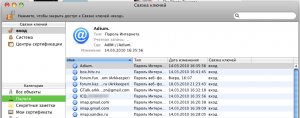 Логин пишется непосредственно в строке, в скобочках после URL сайта. А вот узнать пароль чуть сложнее. У вас два пути:
1) Заглянуть в контекстное меню интересующей вас строки. Там обнаружится пункт копирования пароля в буфер обмена . Перед этим с вас спросят ваш пароль аккаунта — в целях безопасности и идентификации.
 Кстати, ещё интереснее пункт «Перейти туда».
Тогда вы попадёте на сайт, а пароль и логин уже будут вбиты в нужную форму.
Кстати, ещё интереснее пункт «Перейти туда».
Тогда вы попадёте на сайт, а пароль и логин уже будут вбиты в нужную форму.
2) Второй путь — двойной щелчок на строке или пункт «Свойства» в контекстном меню. Вы увидите карточку свойств пароля. Чтобы увидеть сам пароль, вам нужно будет поставить галочку «Показать пароль».
 P.S. Разумеется, все прелести Связки ключей будут работать только в том случае, если Safari или другая программа настроена на сохранение вводимых паролей
. Если нет, то никакая информация в пул Связки ключей просто не попадёт.
P.S. Разумеется, все прелести Связки ключей будут работать только в том случае, если Safari или другая программа настроена на сохранение вводимых паролей
. Если нет, то никакая информация в пул Связки ключей просто не попадёт.
Удачи в работе с Маком;)