
Как разблокировать телефон, если забыли ключ или пароль? Разблокировка Android-устройств.
Пароль – надежное средство защитить содержимое смартфона от посторонних. Графическая комбинация вместо цифр – это еще и удобно, ведь запомнить фигуру легче, чем 4-хзначный пин. Но как разблокировать телефон, если забыл пароль? Если вы не можете вспомнить заданную комбинацию, или ее случайно поменял другой человек, снять блокировку все равно можно. В статье мы собрали работающие методы, как отключить графический ключ или цифровой пароль.
Наши инструкции предназначены для восстановления доступа только к личным гаджетам. Мы не расскажем, как взломать пароль на телефоне, чтобы не нарушать право каждого человека на неприкосновенность личных данных.
Чтобы не запоминать цифровой пароль, создайте в настройках мобильного устройства его графическую версию. Для разблокировки графического ключа на Андроиде надо соединить на дисплее точки в определенной последовательности. Чтобы задать ключ:
- откройте раздел «Безопасность»;
- зайдите в подпункт «Блокировка экрана»;
- кликните на «Графический ключ» и нарисуйте фигуру.

Не используйте самые простые знаки, цифры и первую букву своего имени или фамилии. Для надежности нарисуйте придуманную фигуру на бумаге и сохраните, чтобы всегда иметь возможность вспомнить ее внешний вид. Если не стали это делать и никак не можете вспомнить рисунок, читайте ниже, что делать, если забыл пароль от телефона
Легкие способы
Начнем с легких вариантов, как разблокировать телефон, если забыл графический пароль. Исполнение не потребует особых навыков и доступно даже ребенку, однако не во всех случаях эти методы эффективны.
Сброс пароля
Если у вас задано 2 метода авторизации – по цифровому и графическому коду, снять блокировку экрана Android несложно. Введите графический ключ, перебирая варианты последовательности соединения точек, до исчерпания количества попыток. Появится сообщение «Разблокировать другим способом», нажмите на него и введите цифровой пин-код.
Через Google-аккаунт
Для этого метода потребуется учетная запись в Google, привязанная к мобильному, и интернет. Как сбросить графический ключ: через 5 попыток ввести нужную последовательность, вам предложат отложить перебор на 30 сек. Снизу на дисплее возникнет ссылка «Забыли граф. ключ?» – кликните на нее. Откроется форма вынесения логина и пароля от профиля Google.
После авторизации личной записи аппарат разблокируется, в настройках станет доступно создание нового пароля. При утере параметров входа в Google, сначала задайте новые по ссылке через компьютер.

Если гаджет не подключен к сети, попробуйте устранить это одним из способов:
- Перезагрузите его, после включения разверните верхнюю шторку, включите Wi-Fi в пункте «Мобильные данные».
- Если не получается зайти в центр уведомлений, нажмите «Экстренный вызов» и впишите команду *#*#7378423#*#*. В меню нажмите на Service tests-WLAN, подключите Wi-Fi.
- Вставьте вторую сим-карту, с активированным доступом в сеть.
- Подсоедините телефон напрямую к маршрутизатору, понадобится специальный кабель – LAN-переходник.
Звонок на устройство
Если на аппарате стоит старая версия Android (младше 2.3), обойти пароль очень легко. Наберите его номер со второго телефона, во время ответа на вызов дисплей активируется – перейдите в меню и поменяйте пин-код.
Разряженная батарея
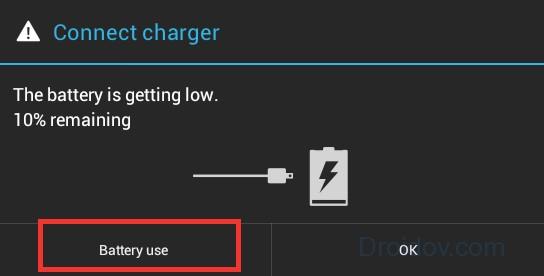
Способ годится для любой версии ОС, но требует внимательности и терпеливости. Как разблокировать графический ключ: оставьте батарею разряжаться, дождитесь сообщения о низком заряде. Кликните на кнопку с информацией о состоянии батареи, перейдите в общие настройки и выключите пароль. Будьте внимательны – нужное системное окно появляется на 15 сек.
Сервисный центр
Если ничего не помогло, как сбросить пароль – знают в центре техобслуживания производителя. Если вы забыли графический ключ, придется оплатить не гарантийный ремонт, даже для купленного недавно устройства. Но бывают и гарантийные случаи – когда вы помните код доступа, но сенсор дисплея неправильно распознает касания и не дает открыть телефон. Это аппаратная неисправность, восстановить доступ помогут тоже в сервисе.
Сложные способы
Если вы хотите чуть глубже познакомиться с работой ОС, попробуйте более сложные способы, как снять блокировку. Мы приведем максимально подробные инструкции, чтобы не возникло затруднений.
Предустановленная утилита
Предупредить проблему часто легче, чем ее устранить. Обойти графический ключ можно в установленной заранее программе – SMS Bypass или Pattern Unlock. Скачайте ее на телефон, утилите понадобятся Root права.
Если вы забыли пароль на телефоне, но предварительно поставили SMS Bypass – пошлите на свой номер сообщение «1234 reset». Аппарат перегрузится, после подключения впишите любую последовательность и сбросьте блокировку.
Сброс заводских настроек
Универсальный метод, подходит для любых моделей – от популярных Samsung и Sony Xperia до моделей малоизвестных китайских производителей с любой версией Андроида. Сброс вернет устройство к изначальному состоянию, стерев все настройки пользователя. При этом уничтожится вся информация со внутренней памяти – установленные программы, тексты SMS, заметки, телефонная книга.
Если у вас создан профиль в Google, регулярно синхронизируйте с ним содержимое смартфона, тогда будет можно восстановить контакты. Музыка, фотографии и видеофайлы, сохраняемые на SD-карту, будут не тронуты в любом случае.
Как снять пароль с телефона:
- Проверьте заряд устройства – он должен достигать минимум 60%.
- Отключите аппарат и зажмите клавиши для запуска системного меню.
- Кликните на wipe data/factory reset. Если недоступен сенсорный ввод, двигайтесь по подпунктам с помощью кнопок регулировки звука.
- Все настройки скинутся, загрузится телефон.
- Задайте новый пин-код, не забудьте записать его.
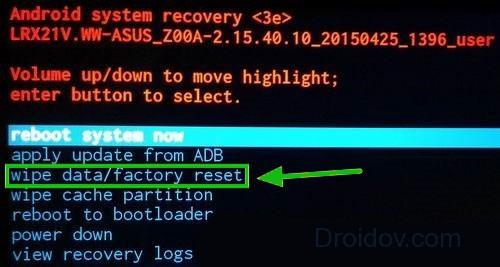
Комбинация клавиш, которую надо нажать для загрузки системного меню, отличается в зависимости от модели гаджета. Обычно это различные вариации физических кнопок – включения, регулировки звука, «Домой». Из следующего списка можно узнать значения для популярных производителей:
- Samsung: включения, центральная и увеличение звука; для Galaxy Fit и Mini достаточно нажатия первых двух кнопок, для S Plus и Nexus – двух последних.
- Sony Xperia: выключение и Home.
- HTC и Asus: громкость вниз и выключение.
- Huawei: звук вверх и отключение.
- LG: Nexus – две кнопки звука и отключение; L3 –вниз звук, выключение и Home.
- Телефон Леново: отключение и качелька звука.
Удаление файлов ключа
Если забыл графический ключ, для доступа можно стереть из системы определенные файлы, где хранится пин-код. Метод срабатывает, если настроены root-права и кастомная прошивка с Recovery типа TWRP или CMW. Как обойти графический пароль:
- Загрузите файловый менеджер Aroma.
- Скопируйте его на смартфон без распаковки.
- Выключите телефон, зайдите в системное меню комбинацией кнопок, как описано в предыдущем разделе.
- Кликните на install zip, укажите путь к Aroma.
- Откроется программа. Перейдите в каталог data/system.
- Сотрите файлы:
- Перезагрузите аппарат, впишите произвольные цифры для разблокировки.

После сброса графического кода не забудьте сделать новый PIN-код.
Если в гаджете заведено несколько пользователей, удалить графический ключ на телефоне можно по-другому. Каждый аккаунт должен обладать root-правами и иметь утилиту SuperSu с подключенным многопользовательским режимом. Как снять графический ключ Андроид:
- переключитесь на вторую учетную запись;
- поставьте приложение-менеджер;
- сотрите файлы, в которых хранится ключ.
Способы для конкретных производителей
Отдельные производители цифровой техники создают фирменные сервисы для удаленной разблокировки мобильника. Убрать забытый пароль с их помощью достаточно легко.
Samsung
Чтобы быстро разблокировать Самсунг, понадобится регистрация в Samsung account. Ее данные надо заранее внести в телефон.

Если он внезапно будет заблокирован:
- зайдите в профиль на ресурсе Samsung account ;
- в разделе «Контент» найдите свой гаджет;
- зажмите «Разблокировать экран».
Sony
Как удалить забытый код доступа на Сони Иксперия:
- Загрузите на ПК фирменный Sony Ericsson PC Suite .
- Подсоедините ваш Xperia к компьютеру.
- В программе кликните «Восстановление данных» в меню «Инструменты».
- Руководствуйтесь подсказками на мониторе, чтобы открыть доступ к Xperia.
Xiaomi
На телефоне Xiaomi с версией прошивки до MIUI 7 отменить блокировку можно через аккаунты Google или Mi, по ссылке «Забыли пароль» на экране входа. На более свежих моделях разгадать код доступа поможет только сброс через системное меню. На некоторых устройствах оно доступно сразу – через питание+звук вверх, на других вам придется разобраться, как разблокировать загрузчик Xiaomi.
На этого надо запросить разрешение у компании-производителя через специальную утилиту на фирменном сайте. После его получения, установить приложение Mi Flash Unlock, зарегистрироваться в нем и разблокировать Bootloader.

После того, как разблокировать загрузчик удалось, в Xiaomi Redmi 3 или другой модели в системном меню выбираем Wipe all data.
Заключение
Для обхода забытого кода доступа есть много способов. Наиболее универсальные – вход через Google-аккаунт и . Поэтому обязательно привяжите учетную запись Google к устройству или будьте готовы потерять часть данных при возврате к заводским установкам.
Случается так, что пользователь смартфона забывает пароль от своего устройства. Есть несколько способов, позволяющих самостоятельно разблокировать телефон, если забыл пароль, но придётся повозиться, поскольку самые лёгкие варианты могут не сработать. Ниже представлены инструкции для устройств, работающих на разных операционных системах - Android и IOS.
Как разблокировать Android-смартфон
Следует начать с того, что при наличии блокировки по отпечатку пальца необходимо настроить эту функцию, так как вариантов отпечатков может быть всего десять по понятным причинам, а цифровых и графических вариаций пароля - бесконечное множество. Эта опция очень удобна, поскольку мышечная память рук сама подскажет, какой палец использовался для блокировки, и не придётся сносить блокировку более трудоёмкими операциями.
На данный момент для современных смартфонов существует несколько способов, позволяющий снять блокировку, если ключ забыт:
- опция Smart Lock;
- пользовательский аккаунт Google;
- обращение в сервисный центр;
- самостоятельный сброс до заводских настроек.
Smart Lock - это функция, которая упрощает «разлочку» мобильного устройства и позволяет разблокировать его, когда один из ключей (или все) забылись. Этот вариант применим, если ранее опция настраивалась.
Через Smart Lock существует три способа «умной» разблокировки:
- «Надёжные устройства» - позволяет обойти блокировку при наличии поблизости устройств со «знакомым» Bluetooth. Телефон разблокируется сам, если сторонний смартфон был предварительно отмечен в списке в качестве надёжного.
- «Безопасные места» - снятие блокировки происходит без ввода пароля, если смартфон находится в пределах заданной территории.
- «Распознавание лиц» - снимает блокировку, если фронтальная камера распознаёт лицо владельца смартфона. Этот способ подействует, если в помещении хорошее освещение и Андроид способен установить черты по заданным ранее параметрам.
Важно помнить, что без предварительной настройки функции Smart Lock ни один из указанных вариантов не сработает.
У данной функции есть один существенный минус - разблокировать телефон сможет кто угодно, воспользовавшись «Разблокировкой по местоположению».
После многократного неправильного ввода пароля, каким бы он ни был, внизу экрана появится надпись «Забыли пароль?» или «Забыли граф.ключ?». Надпись может быть другой в зависимости от марки смартфона. При нажатии происходи автоматический переход к восстановлению посредством аккаунта.
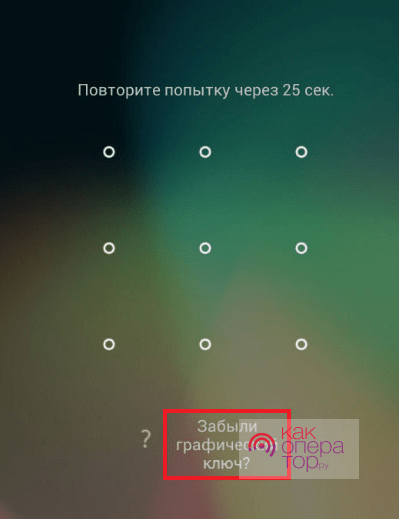
Восстановление через Google возможно только в том случае, если к телефону привязан аккаунт. Даже если вы забыли учётные данные Гугл, их тоже можно восстановить посредством электронной почты. Для этого потребуется только компьютер.

- Используя логин и пароль, входим в существующий аккаунт, привязанный к номеру телефона.
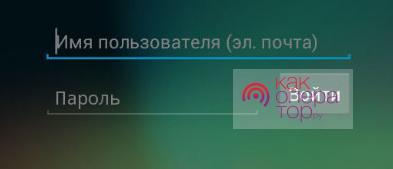
- После автоматической разблокировки заходим в настройки телефона и задаем новые параметры безопасности.
Для того чтобы сделать это данным способом, потребуется обязательное подключение к Wi-Fi.
Ещё один быстрый и надёжный способ - это обращение в сервисный центр марки. Услуга сброса пароля обычно стоит не слишком дорого, но оплатить операцию придётся, так как она не считается гарантийным случаем.
Некоторые марки телефонов предусматривают дополнительные инструменты, позволяющие найти телефон, заблокировать или разблокировать его, даже форматировать на расстоянии, если устройство украдено.

Например, у Samsung это Find My Mobile - поиск и сброс настроек посредством резервного копирования происходит таким же образом, как и с iPhone. Опция доступна после входа в аккаунт Samsung на ПК или любом другом устройстве, через которое осуществляется поиск.
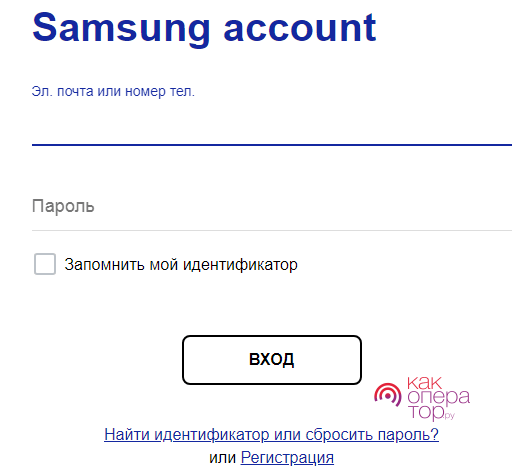
Чтобы узнать, есть ли у конкретной марки телефона такой же функционал, необходимо зайти на официальный сайт производителя или просмотреть техническую документацию (входит в комплект с коробкой при покупке). В крайнем случае, можно задать вопрос оператору через сайт в форме обратной связи.
Данная опция работает на устройствах, использующих операционную систему Android не старше 4.0.
Сброс до заводских настроек позволяет обойти блокировку на любых современных смартфонах, включая китайские устройства, на которых нет других встроенных функций. Операция удалит все пользовательские настройки вместе с графическим ключом и цифровым паролем.
Помните, что в таком случае будут уничтожены и все пользовательские данные, если до этого не производилась синхронизация с аккаунтами Google или пользователь не озаботился точкой восстановления при отсутствии SD-карты.
Для начала нужно вызвать системное меню с помощью специальной комбинации клавиш. Комбинация отличается в зависимости о марки устройства и комплектации модели, например, у Самсунг и Леново. Чтобы узнать, какое сочетание необходимо использовать, можно свериться с технической документацией модели, которая идёт в комплекте с коробкой при покупке, или зайти на официальный сайт в раздел FAQ.
После этого следуем инструкции:
- Отключите смартфон и зажмите клавиши для вызова системного меню (в зависимости от модели и марки).
- Нажмите на «wipe data/factory reset». Если сенсор не работает, используйте клавиши звука «-» и «+» для выбора нужного пункта.
- После этого все настройки автоматически сбросятся и телефон перезагрузится.
- Задайте новый пин-код.
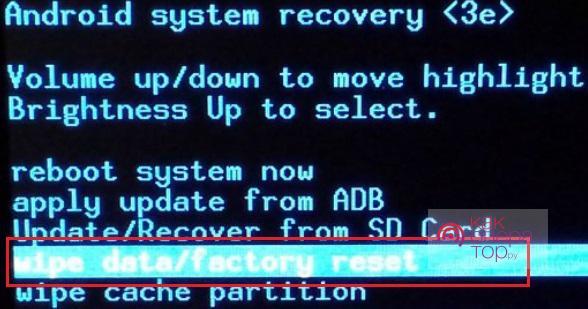
Такой вариант работает со всеми телефонами, работающими на новых версиях ОС. Данная операция может не сработать с более старыми версиями из-за отсутствия подобного фукнционала.
Все упомянутые способы работают одинаково как для графического ключа, так и для цифрового пароля. Существует ещё один способ, который возможно подействует с некоторыми моделями и марками телефонов - входящий звонок.
Чтобы принять входящий вызов, вводить пароль не требуется. Приняв входящий звонок, сделайте следующее:
- Перейдите в меню «Контакты», если такая опция доступна в интерфейсе разговора. Оттуда через кнопку «Home» вы сможете попасть на рабочий стол телефона и зайти в настройки, чтобы отключить графический ключ.
- Если предыдущий вариант недоступен, попробуйте свайпнуть сверху вниз для вызова верхнего меню телефона. Там найдите иконку «Настроек» и перейдите в них напрямую. На некоторых версиях ОС эта опция доступна.

Упомянутый способ сработает не на всех моделях смартфонов, но этот вариант стоит проверить в первую очередь, поскольку он один из самых простых. Таким же способом можно попытаться сбросить и цифровой пароль.
Ещё один простой вариант - дождаться разряда батареи и войте в меню состояния батареи. Через него вы сможете выйти в настройки телефона и снести блокировку, задав новые параметры или сбросив их вообще.
Разблокировка на старых версиях Android
Для старых версий Андроид существуют свои способы. Уровень безопасности у таких ОС ниже, чем на современных смартфонах, за счёт чего можно обойтись простыми вариантами. Старые версии Android (от 5.0 и ниже) позволяют разблокировать телефон во время звонка.
Большинство кнопочных телефонов (например, Нокиа), не работающих на Android, допускают разблокировку посредством зажатия клавиш «*» или «#» (в зависимости от марки).
Как разблокировать iPhone
В случае с iPhone всё несколько проще, так как производитель предусмотрел два простых способа:
- iCloud;
- iTunes.
Если ни один из них не сработал по тем или иным причинам, следует обратиться в сервисный центр и не пытаться самостоятельно «взломать» телефон посредством дополнительных утилит или подключением к ПК, так как это автоматически аннулирует гарантийный срок из-за пользовательского вмешательства в работу ОС.
- На сайте iCloud.com пройдите авторизацию с помощью Apple ID.
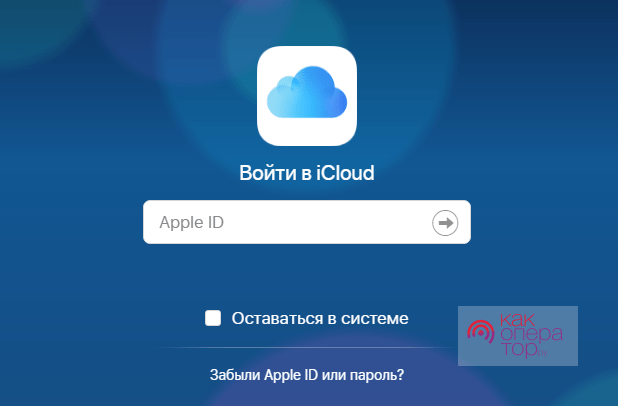
- Зайдите в меню «Найти iPhone». В разделе отразится ваш телефон.

- Далее нажмите «Удалить устройство» и введите пароль своего Apple ID для подтверждения операции. После этого вы сможете разблокировать смартфон.
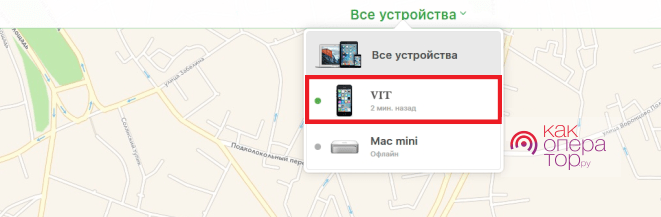

Способ сработает только в том случае, если до этого была включена функция «Найти iPhone» и смартфон подключён к Wi-Fi или мобильной сети.
- Подключите смартфон к ПК через USB-кабель. Важно, чтобы это был компьютер, посредством которого производилась синхронизация.
- После завершения автоматической синхронизации и создания резервной копии нажмите на «Восстановить».

- В параметрах процесса восстановления необходимо выбрать опцию «Восстановить из резервной копии iTunes».
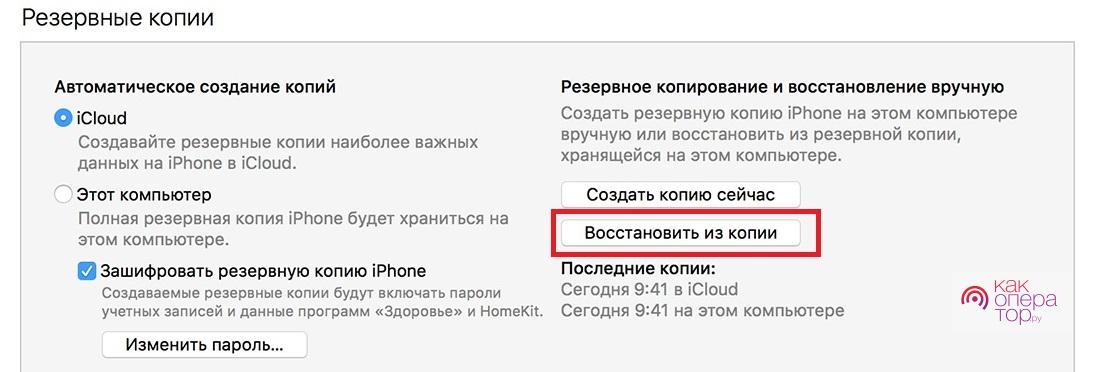
- Выберете своё устройство в выпадающем меню и начните процесс восстановления, отметив последнюю резервную копию. После восстановления все настройки будут сброшены, и можно будет установить новый пароль.
Восстановить удалённые данные возможно через iTunes при подключении к ПК.
Если смартфон заблокировался, а вспомнить пароль (ни цифровой, ни графический) не получается, можно воспользоваться одним из многочисленных способов для обхода блокировки. Важно помнить, что чем проще он, тем лучше. И если не получается разблокировать телефон самому, лучше всего обратиться в сервисный центр, чтобы не нарушить его функциональность по незнанию. Особенно это касается владельцев iPhone, которые вынуждены соблюдать более строгие правила эксплуатации, чтобы гарантийный срок не был нарушен из-за пользовательского вмешательства.
Что вы делаете, если забыли ключ от дома? Вначале пытаетесь найти ключ самостоятельно, затем звоните родственникам и спрашиваете, есть ли у них запасной комплект. Если не помогает - вероятно, проникаете в квартиру через окно, в крайнем же случае вызываете взломщика. Так или иначе, но обходные пути всегда есть, от самого простого до радикального.
А что делать, если вы не можете разблокировать телефон? Просто забыли пароль или графический ключ, требуемый при тапе по экрану приветствия? В данном случае, есть несколько способов разблокировки, большинство из них не требует особой сноровки или технических умений.
Итак, приступаем к разблокировке вашего телефона, смартфона или планшета на базе ОС Android.
Как разблокировать телефон через Интернет
После 5 не очень успешных попыток ввода пароля или графического ключа, Android выводит уведомление и предоставляет возможность разблокировки через Интернет. Для этого, нужно подключить к любой доступной wifi сети, ввести данные входа в аккаунт Google, после чего вы успешно войдете в систему и сможете изменить пароль или ключ для разблокировки Андроида.
Стоит отметить, что данный метод разблокировки телефона работает только с устройствами, на которых установлена . Поэтому, имея на руках более новую модель телефона, обратитесь к другим способам разблокировки (см. ниже по списку).
Разблокировка телефона посредством Hard Reset
Hard Reset - это сброс телефона до заводских настроек. Эта процедура выручает в ряде случаев, в том числе и при утрате начального доступа к android-устройству.
Должны вас предупредить, что в результате харт ресета вы теряете ВСЕ данные во внутренней памяти телефона, включая приложения, игры, пользовательские данные, записанные на телефон, минуя карту памяти. Собственно карта памяти при этом останется нетронутой.
В крайнем случае, данные на карте памяти можно восстановить посредством резервной копии или же прибегнув к .
Если вы решили, что сброс до заводских настроек вам ничем не грозит, .
Использование командной утилиты adb при разблокировке телефона
Консольная утилита Android Debug Bridge, или ADB, входит в состав пакета Android SDK Platform-Tools.
Пакет бесплатен для использования и доступен для скачивания через официальный сайт. Для полноценной работы с консолью ADB вам потребуется включить режим отладки на телефоне (через ). Разумеется, на заблокированном устройстве вы это не сделаете; важно, чтобы отладка по USB была включена до этого момента.
Собственно, сброс графического ключа осуществляется посредством следующих команд в командной строке:
Adb shell cd /data/data/com.android.providers.settings/databases sqlite3 settings.db update system set value=0 where name=’lock_pattern_autolock’; update system set value=0 where name=’lockscreen.lockedoutpermanently’; .quit
Если после перезагрузки телефона система Android попросит вас ввести графический ключ для разблокировки, используйте произвольную комбинацию. Если это не поможет, попробуйте ввести альтернативную команду в ADB, например,
Adb shell rm /data/system/gesture.key
Разблокировка Android в сервисном центре
Как бы ни банально это звучало, сервисный центр, или гарантийная служба, среди прочего, помогут решить проблему доступа к мобильному устройству. Разумеется, перед запросом, как разблокировать телефон, нужно удостовериться, что гарантия на телефон не истекла и у вас есть все необходимые документы для подтверждения покупки. После этого выбирайте сервисный центр (Samsung, Lenovo, etc.) и обращайтесь з помощью по разблокировке.
У этого "официального" подхода есть недостаток - время. Никто не гарантирует, что вашу проблему работники сервисного центра решат быстро, то есть, на месте.
Разблокировка телефона Samsung через сервис Find my Mobile
Бесплатная служба Find my Mobile предназначена для поиска мобильных устройств в случае кражи или потери. Также она может быть крайне полезна в ситуации, если вы не можете разблокировать телефон Samsung.
Подчеркнем, что данный метод разблокировки актуален только для телефонов марки Samsung на платформе Android. Кроме того,
- На телефоне должен быть подключен и настроен ваш Самсунг-аккаунт
- Во время поиска, устройство должно иметь доступ к Сети
Собственно, вот адрес сервиса – Find my mobile . Войдя в аккаунт, вам нужно выбрать устройство из списка, дистанционно подключиться к нему и разблокировать телефон, нажав на кнопку "Разблокировать мое устройство" через правую боковую панель сервиса FmM. После чего дело за малым – ввести пароль доступа учетной записи Samsung.
Справка. Виды блокировки и разблокировки экрана Android
Блокировка телефона предназначена для защиты пользовательских данных от несанкционированного доступа и нежелательной утечки информации. Разблокировать телефон впоследствии можно с помощью графического ключа и пароля.
Достоинство android-блокировки заключается в том, что вы можете установить произвольную сложность для графического ключа, тем самым усилив безопасность. Второй момент – помимо блокировки экрана, пользователь может установить защиту для доступа к определенным папкам и определенным пользовательским данным на телефоне.
Однако встроенная защита нужна далеко не всем пользователям Android. Поэтому не секрет, что имеются альтернативные надстройки для Android, позволяющие установить альтернативные блокировщики и способы блокировки. В частности, возможна разблокировка экрана двойным тапом. Для ее активации достаточно установить приложение Knock Lock и далее самостоятельно переключить метод экранной разблокировки – вместо графического ключа указать “двойной тап”. Приложение работает на всех устройствах, включая смартфоны и планшеты Самсунг.
Резюме . Что ж, выбирайте наиболее удобный, быстрый и безопасный способ с точки зрения потери пользовательских данных. Если ни один из методов разблокировки экрана Android не сработал – задайте нам вопрос через форму Вопрос-Ответ в правой колонке сайта, максимально полно описав проблему.
Удачи, друзья!
Вопросы читателей
Был заблокирован телефон, после разблокировки исчезло все, до заводских настроек. Последняя синхронизация была в июле 2016 года, скажите, можно ли восстановить фото, сделанные позже синхронизации? Спасибо.
Ответ . Да, можно. Вот статья о том, с помощью популярной программы для Windows – Power Data Recovery. Правда, смысл использовать программу есть только в том случае, если фото после разблокировки телефона были удалены с карты памяти.
Я сим карту в другом телефоне оставил и забыл графический ключ. Пришел, взял сим карту и оставил в другом телефоне. И вижу сообщение: нету. Как разблокировать графический ключ на телефоне?
Ответ . Убрать графический ключ с Андроида можно только после его правильного ввода. Если ваш телефон был подключен к учетной записи Google, отправить забытый графический ключ можно на email. Для отправки ключа нужно 5 раз подряд ввести неправильную комбинацию графического ключа, после этого появится специальная форму. Указав email для восстановления, вы получите на почту подсказку.
Через свой аккаунт Гугл я ввел пароль блокировки экрана своего телефона Филипс и заблокировал его. Теперь, забыв пароль, не могу разблокировать телефон. После пятикратного неправильного ввода Андроид не предоставляет мне возможность разблокировки через интернет или сбросить пароль на телефоне. Что делать если забыл пароль от телефона, как мне в своем аккаунте разблокировать телефон?
Ответ . Нажмите кнопку "Домой". После этого появится окно с полями для ввода email-адреса и пароля. Далее вам предложат выбрать новый графический ключ. Второй способ, как снять графический ключ – выполнить hard reset. Учтите, что это приведет к потере пользовательских данных.
Блокировка экрана с помощью графического ключа, пароля или пин-кода существенно повышает безопасность телефона. Эта защита не позволит злоумышленнику получить доступ к вашим файлам, фотографиям, взломать пароли и узнать номера банковских карт. Но иногда блокировка оборачивается против самого владельца гаджета. Ниже приводится несколько способов как разблокировать телефон Samsung Galaxy. Методы работают и с планшетами компании.
Разблокировка смартфона Samsung при неправильно введённом пин-коде
После 6-ти неверных пин-кодов гаджет блокирует ввод новых данных на 30 секунд. По прошествии этого времени у пользователя есть шанс ввести заветные цифры снова.
Поэтому первый метод разблокировки Samsung состоит просто в ожидании, пока истечет время таймаута после неверно введенного пин-кода и попробовать другую комбинацию.
Как разблокировать телефон Самсунг удаленно
Этот метод пригодится в двух случаях:
- Пользователь забыл графический пароль или пин-код на телефоне и не может снять блокировку экрана гаджета.
- Пользователь желает предоставить доступ к смартфону другому лицу, не сообщая при этом секретной комбинации цифр или графического пароля на телефоне Самсунг. Например, чтобы ребёнок мог поиграть в игры на планшете, оставленном вами дома.
Фирменному удаленному разблокировщику – сервису Find My Mobile потребуется доступ к гаджету. Перед первым использованием этого метода следует подготовить телефон к удаленному управлению.
Как подготовить телефон Самсунг к удаленному управлению
Выберите устройство из списка принадлежащих вам гаджетов и нажмите кнопку Подготовить.
Пользователю сообщаются шаги, выполнив которые он может подготовить гаджет к удалённому управлению. Главный момент – в меню Настройки в разделе Экран блокировки и защита должен быть открыт пункт Поиск телефона.

В меню опций необходимо установить флаг Удаленное управление.

Пункты, касающиеся передачи местоположения гаджета, второстепенны и прямого отношения к возможности блокировки/разблокировки устройства не имеют.
Как разлочить экран на Самсунге
Выберите нужный телефон из списка. Справа появится меню доступных действий. Сделать их можно без прямого доступа к телефону.

Не забывайте, что гаджет при этом должен быть в зарегистрирован сотовой или Wi-Fi сети. Если включить режим В самолёте, метод не сработает.
Выбираем пункт Разблокировка и ждём результата. В этот момент интернет-сервис снимет блокировку экрана. Успешность операции подтверждается сменой цвета пункта в меню на сайте.

Этот метод позволяет снимать блокировку пин-кодом, графическим ключом или паролем. Таким способом управляются все современные смартфоны Самсунг, включая дуос, Samsung Galaxy J1, J3, mini, A5 и другие, работающие под управлением операционной системы Андроид.
На сайт сервиса Find My Mobile можно зайти с телефона друга или родственника. Гаджет необязательно должен быть произведен Самсунг. Подойдёт устройство на любой мобильной ОС: Андроид, iOS, Windows Mobile. Критично наличие доступа в интернет.
Как снять блокировку с Самсунга через безопасный режим
Если блокировка привычным способом не снимается, возможно телефон заблокировали какие-то вредоносные приложения. Это необязательно означает вирусную активность, но этот факт заслуживает пристального внимания.
- Для начала в безопасном режиме. Для этого полностью отключите смартфон. При включении зажмите кнопку уменьшения громкости.
- Надпись Безопасный режим в левом нижнем углу сообщит об успешно завершении процедуры. Разблокируйте устройство привычным способом: введя пин код разблокировки или графический пароль.
- В безопасном режиме сторонние программы блокируются. Работают только системные приложения, которые идут в поставке Андроид. Возможно, заблокируется и работа вредной программы, вызвавшей нестандартную блокировку.
Если попытка окажется успешна, проанализируйте последние установленные приложения и удалите их с гаджета. По завершении операции перезагрузите смартфон обычным образом.
Как снять графический ключ или пин-код через сброс данных
Если пользователь забыл графический ключ, но удалённый доступ через сервис Find My Mobile недоступен, у него остается ещё одна возможность разблокировки на Samsung. или Hard reset решит проблему.
Сброс данных через Find My Mobile
Зайдите на сайт фирменного веб-сервиса по поиску потерянных мобильников и найдите своё устройство в списке. Выберите пункт Удалить мое устройство.

Все данные будут удалены и телефон перейдёт в заводское состояние.
Важное замечание для владельцев современных телефонов, работающих на Android 5.1 и более поздних версиях. Для обеспечения повышенной безопасности пользователей разработчики Google предусмотрели защиту от воровства гаджетов.
После того, как сбросить свой мобильник, пользователь должен указать пароль последнего установленного на нем аккаунта. В противном случае помогут только специалисты фирменного сервисного центра и только при предъявлении документов на устройство и чеков о его оплате в магазине.
Хард ресет с помощью клавиш
Что делать, если забыл пароль от гаджета, заблокировавшегося без доступа к сети? Поможет выполнение жесткого сброса с помощью кнопок.
- Выключаем телефон полностью.
- Зажимаем три кнопки: питание, громкость выше и домой.
- Когда появится рисунок логотипа Самсунг, отпускайте питание.


обладают огромным спектром возможностей. На них даже можно ставить пароль для входа в систему. Но что же делать, если вы забыли такой пароль? Об этом мы сегодня и поговорим.
Будем рассматривать данный вопрос на примере телефонов на базе Android. На таких устройствах очень распространены графические ключи. Если вы забыли такой ключ, то не стоит сразу паниковать.
Как вы помните, после 5 неправильных попыток ввода пароля, появляется определенный промежуток времени, в течение которого пароль ввести не получится. В этот момент в самом низу экрана появятся 2 надписи: "Экстренный вызов
" и "Забыли пароль
". Нажимайте на вторую надпись и пробуйте восстановить пароль через учетную запись Google. У вас все получится, если вы помните свои данные от .

Есть еще несколько способов восстановления пароля. Можно позвонить себе с другого телефона и попробовать в режиме разговора перейти в настройки телефона и поменять пароль. Но данный метод срабатывает не во всех устройствах.
Чтобы восстановить пароль на телефоне можно осуществить . К этому методу стоит прибегнуть в самый последний момент, так как в этом случае с телефона может быть потеряна часть данных. На нашем сайте уже был описан процесс сброса настроек до заводских.
В данной статье указаны и описаны основные методы восстановления забытого пароля на телефоне.