
Выразительные средства языка спит земля в сиянье. Презентация по литературе "изобразительно-выразительные средства языка"
AutoCAD за три десятилетия своего существования стал самым популярным инструментом для создания и обработки двухмерных и трехмерных чертежей на компьютере. Применяется он во всех сферах, где работают с чертежами.
Autocad - универсальный инструмент архитектора, инженера, строителя
Autodesk AutoCAD - одна из самых популярных и наиболее часто используемых программ для плоского 2D черчения и 3D моделирования в среде строителей, инженеров и архитекторов. Последние десятилетие доказало, что тенденция популярности этой программы будет только возрастать, а специалисты, работающие в autocad будут наиболее востребованы и ценны. Тенденция обучения - autocad для начинающих находится в тренде всех специалистов данной отрасли. Autocad позволяет решать практически все задачи проектирования и моделирования. Поэтому, программа обучения autocad для начинающих, это то, с чего надо начинать свой путь любому инженеру - строителю или проектировщику. Начиная изучать autocad с нуля, каждый узнает для себя, во-первых, как научиться чертить в автокаде с нуля, и, во-вторых, как оформлять чертежи по ГОСТ. Эти два фактора, пожалуй, самое ценное, так как навык чертить и оформлять - самый популярный.
AutoCAD наиболее востребован в следующих отраслях:
- Архитектура и строительство.
- Промышленный дизайн и дизайн интерьеров.
- Конструкторские бюро.
- Телекоммуникационные компании.
- Геодезия и картография.
Для некоторых отраслей с учетом их специфики создаются отдельные версии программы. Например, AutoCAD Electrical разработана специально для проектировщиков электротехнического оборудования.
На сколько Autocad подходит для дизайнеров интерьеров
Autocad тесно интегрирован с программами 3ds Max и Revit, что дает возможность использовать autocad дизайнерам интерьеров тоже. Быстро и удобно создавая чертеж интерьера в autocad, вы экспортируете его в любую из программ и продолжаете уже там заниматься творчеством. Это очень важная особенность программы, часто приходится слышать вопрос, подойдет ли мне программа обучения автокад для начинающих, практически во всех случаях это ответ - да. Дело в том, что в программе 3ds Max, которая позиционируется как программа для дизайнеров, средств черчения нет вообще. А если нам необходима филигранная точность при выполнении проекта дизайна интерьера, то без autocad здесь не обойтись. В программе Revit, которая так же используется дизайнерами интерьеров, хотя и имеются средства для создания чертежей, но, как показывает практика, самое удобное и оптимальное решение, это использование в Revit чертежей autocad. Поэтому, работа с программой autocad для начинающих, это то, что подойдет большинству специалистов из различных отраслей строительства, машиностроения или дизайна.
Основные возможности и функции программы
AutoCAD задумывался как полная замена арсенала чертёжника и проектировщика. Кульман, листы ватмана, карандаши, линейки, транспортиры, ластики, циркули и прочие инструменты перекочевали на экран компьютера. А вдобавок к этому пользователь получил сотни других инструментов, разработанных уже в цифровой среде.
Основа работы в программе — по-прежнему та же, что и при черчении от руки. То есть построение чертежей любой сложности с помощью простейших графических элементов — отрезков, окружностей, дуг. Однако помимо этого функционал AutoCAD дополняют уже более 5000 специализированных программ-приложений, разработанных для разных отраслей.
Преимущества AutoCAD перед обычными чертежами:
- Абсолютная точность всех линий.
- Возможность вносить в чертеж корректировки любых масштабов и сложности.
- Неограниченное рабочее пространство.
- Удобство электронного формата — чертеж можно быстро скопировать, подготовить его измененную версию, переслать по электронной почте.
- За счет работы со слоями можно создавать сложные чертежи с наложением объектов — например, генеральные планы зданий, на которых различные системы коммуникаций отображаются на отдельных слоях.
- Возможность использовать старые наработки — готовые чертежи и 3D-модели различных типовых объектов.
- Автоматизация многих операций при подготовке чертежей — например, автоматическое проставление размеров для отрезков, подсчет площадей, объемов.
- Богатый инструментарий работы с трехмерными объектами — построение изометрических проекций на основе двухмерных чертежей, имитация освещенности.
- Простая интеграция с другими программами компании Autodesk — 3ds Max, Corel Draw, Archicad, Inventor, Civil 3D.
Autocad - самая востребованная программа в строительной области и машиностроении
Поскольку autocad решает практически все задачи, стоящие перед проектировщиком на одной технологической платформе, востребованность специалистов, владеющих данной программой самая высокая. Освоив autocad с нуля, поняв принцип, как построена работа с программой autocad для начинающих, любой специалист значительно расширит рамки своих профессиональных возможностей. Начиная проходить курс autocad для начинающих, позаботьтесь о том, чтобы программа на вашем домашнем компьютере была уже установлена. Чтобы сделать это бесплатно, посетите сайт образовательного сообщества Autodesk Education Community, и такая возможность будет вам предоставлена. Как научиться чертить в автокаде с нуля, вам будет показывать не только ваш преподаватель курса, но и средства самой программы, которые настолько интуитивно понятны, что ваши первые шаги в autocad будут максимально комфортны. Мы сообщаем об этом потому, что среди некоторых слушателей бытует мнение о чрезмерной сложности программы. Ничего подобного. Все доступно.
- Не хватайтесь за все сразу. AutoCAD многолик, и на то, чтобы освоить все его инструменты и возможности, могут уйти годы. Поэтому в начале пути концентрируйтесь только на универсальных задачах — таких, как построение 2D-чертежей, работа со слоями, работа с использованием готовых шаблонов. Специфичные инструменты имеет смысл изучать, когда вы точно знаете, что они вам понадобятся на практике.
- Не изобретайте велосипед. При подготовке сложного чертежа или модели часто приходится использовать различные типовые элементы — окна, двери, мебель, архитектурные элементы, подшипники и многое другое. Большинство таких элементов можно не вычерчивать самому, а поискать готовые варианты в сети, и при необходимости подкорректировать для своего проекта.
- Настраивайте программу под себя. Если вам часто приходится делать похожие чертежи или оформлять их в едином стиле — создавайте для этого собственные шаблоны настроек и прописывайте в них нужные вам параметры. Чтобы эти шаблоны не терялись — сохраняйте их на отдельной флешке или в облаке. Панели инструментов в ленте тоже можно легко перетаскивать мышью, менять местами между собой, ставя на самое удобные места те из них, что вы используете чаще всего.
- Помощь всегда рядом. В левом верхнем углу основного окна программы есть большая кнопка с буквой «А». Это не просто логотип программы. Кликнув на неё, вы вызовете строку поиска. Полезно, когда вы забыли нужную команду. Введите название команды в строку, и программа выдаст вам список подходящих вариантов.
- Сохраняйтесь почаще. Это должно стать вашей привычкой при работе в программе. Не забывайте нажимать Ctrl+S каждые три-пять минут, или после каждой серии удачных операций.
- Оформляйте чертежи в листах. У AutoCAD неограниченное рабочее поле, чего нельзя сказать о бумаге. А ведь чертежи иногда нужно и распечатывать. Привыкайте сразу разбивать большие чертежи по стандартным листам — А4, А3 и так далее.
Сколько можно зарабатывать c AutoCAD
Поскол ьку умение работать в этой программе необходимо в самых разных отраслях и профессиях, уровень зарплат в этих вакансиях тоже очень разный.
Небольшой обзор (указаны средние зарплаты по России, октябрь 2016, данные — Яндекс.Работа):
- Руководители проектов (строительство) — 70 тыс.рублей, при этом есть десятки вакансий с зарплатой 100-120 тыс.рублей и выше.
- Главные инженеры проектов — 55 тыс.руб, так же с перспективой 100-120 тыс.руб.
- Архитекторы — 54 тыс.руб.
- Инженеры ПТО, сметчики — 50 тыс.руб.
- Проектировщики — 50 тыс.руб.
- Дизайнеры-интерьера — 42 тыс.руб.
- Технические специалисты— 38 тыс.руб.
- Инженеры-конструкторы — 34 тыс.руб.
В Москве и Санкт-Петербурге уровень зарплат по этим специальностям выше. Кроме того, внутри самих категорий разница в уровне оплаты труда может достигать 2-3 раз. Но в целом тенденция ясна — человек со знанием AutoCAD может рассчитывать на достаточно высокую зарплату и на карьерный рост.
Где научиться работать в AutoCAD
У Autodesk грамотная маркетинговая политика. Компания сотрудничает с высшими учебными заведениями по всему миру, предлагая для них специальные бесплатные версии. Поэтому, если вы собираетесь учиться, например, в архитектурно-строительной академии или другом техническом вузе, то наверняка AutoCAD будет включен в учебную программу. Таким образом, компания-разработчик заботится о том, чтобы представители технических специальностей уже со студенческих времен были знакомы с их продуктом.
Если вы не получили профильного технического образования, но хотите освоить AutoCAD — остается еще два варианта:
Для этого можно воспользоваться многочисленными учебниками и видеокурсами. Многие из них выложены в Интернете бесплатно.
Плюсы такого подхода — в том, что вы работаете в собственном ритме, в удобное для вас время, выбирая наиболее подходящую для вас подачу материала.
Минусы — далеко не каждому хватает самодисциплины для самостоятельного обучения.
2. Специализированные курсы
Здесь вы в сжатые сроки получите набор знаний по этому продукту, сравнимый с тем, что получают студенты профильных технических вузов.
Преимущества очных курсов:
- Полученные знания тут же закрепляются практическими упражнениями.
- В любой момент можно обратиться за помощью к преподавателю.
- Работа в группе — можно общаться, делиться опытом.
ГЦДПО является авторизованным учебным центром Autodesk, поэтому наши выпускники получают международные сертификаты, признаваемые не только российскими компаниями, но и за рубежом. Учебный курс AutoCAD состоит из 9 занятий общей продолжительностью 36 академических часов. Программа рассчитана на пользователей, начинающих осваивать AutoCAD с нуля.
Что отличает эффективные быстрые курсы AutoCAD от простых и долгих курсов по Автокад? Отличает главное – на эффективных вы не теряете времени на зубрежку, учитесь легче и с удовольствием, после окончания курсов умеете применять свои знания на практике.
Autocad – самая популярная программа по автоматизации двухмерного проектирования и трехмерного моделирования. Она применяется во всем мире. Без знания этой программы сегодня не могут обойтись:
- Инженеры-проектировщики;
- Архитекторы;
- Дизайнеры;
- Строители;
и другие специалисты, чья деятельность подразумевает разработку проектов.
Если вы занимаетесь подобной работой, но все еще не прошли курсы AutoCAD, вполне вероятно, что скоро вас просто спишут с профессиональных счетов.
Интерфейс программы продуман до мелочей, все нужные инструменты и функции находятся под рукой, разработка элементарного проекта возможна уже при первом знакомстве с этой программой.
Необходимый начальный уровень знаний и навыков для пользования программы минимален.
Но для программы такого класса и такого широкого поля применения интуитивная понятность интерфейса оказывается первостепенным требованием, а элементарный набор операций – лишь базой для освоения всех ее возможностей.
Логика работы проста почти до неприличия, но для работы над серьезным проектом в AutoCAD необходимо наработать целый арсенал хитростей, многоходовых стандартных решений и заготовок. Плюс множество настроек и коммерческих продуктов на основе этой программы. В них тоже необходимо разобраться, чтобы получить право называться специалистом по проектированию.
Теории, как уже очевидно в процессе учебы не так уж и много – все и без того разработано для пользователей без подготовки и навыков работы конкретно с AutoCAD. А как же тогда удобнее изучать ее?
AutoCAD видеоуроки.
Видео по Автокад раскрывает максимум возможностей программы, а профессиональный преподаватель может буквально на пальцах объяснить принципы разработки даже сложных проектов. Ведь не требуется уславливаться о специальной терминологии, нет необходимости в дополнительных комментариях к применяемым элементам управления. На видео, Автокад предстает простым и понятным инструментом.
Автокад предоставляет возможность в логическом пространстве разработать и смоделировать чертеж или схему практически любой сложности. Но ключевое слово тут – пространство, в котором нужно уметь ориентироваться, которое обладает своими характеристиками. Видео курсы Автокад позволяют параллельно усвоению информации привыкнуть осмысленно действовать в трехмерной системе отсчета и эффективно оперировать ее возможностями.
Мой сайт дает вам уникальную возможность – пройти видео курсы Автокад , а именно:
- Б есплатные видеоуроки, статьи, программы, миникурсы Автокад.
- О знакомиться с каталогом моих платных курсов по Автокад, благодаря которым уже несколько тысяч людей благодаря Интернету, освоили эту программу
- П осмотреть на видеоуроки Автокад и редчайшие курсы по этой программе, которые уже собираются в специальную базу.
- В случае возникновения проблем по использованию программы, можно мне задавать вопросы.
А пройдя мои курсы Автокад , вы гарантированно научитесь:
- Чертить кривые, полилинии, фигуры и научитесь создавать блоки в программе;
- Работать со слоями;
- Орудовать инструментами для быстрого проектирования;
- Делать фаски, массивы и сопряжения;
- Проставлять размерные цепи;
- Масштабировать чертежи
- Строить динамические блоки
- Разбираться с атрибутами
- Работать с внешними ссылками
- Применять шаблоны файлов чертежей
- Создавать интерактивные таблицы
- Чертить простые и сложные чертежи
- Создавать простые и сложные трехмерные модели
- Узнаете тонкости настроек Автокад
и многое, многое другое
В Автокаде нередко приходится работать со вставками в чертеж, подложками. Это могут быть растры, отсканированные изображения, PDF документы, карты, планы, схемы деталей и т.д., даже обычные чертежи DWG. С помощью внешних ссылок удобно "копировать" чертежи, обрисовывать средствами Автокада.
При работе с подложками часто возникают вопросы:
Разберем по порядку все эти вопросы.
Автокад не видит вставленное изображение, отображается только его рамка и путь к файлу
Если при открытии чертежа на том месте, где должно быть вставленное изображение (скан, схема, карта, план и т.д.) или PDF, отображается только контур этой подложки - для начала нужно выяснить, что какая именно внешняя ссылка не видится в чертеже, где лежит её файл.
1. Выделите рамку отсутствующего рисунка (подложки), вверху появится кнопка "Внешние ссылки", нажмите её. Если у вас классический интерфейс Автокада - зайдите в меню "Вставка" - там "Внешние ссылки" .
2. В окне менеджера внешних ссылок в Автокаде найдите строку ссылки со статусом "Не найдена ". Это изображение Автокад не находит по данному пути при загрузке чертежа.

Кстати, информацию о вставленной картинке также можно увидеть в окне свойств чертежа. Нажмите Ctrl+1 при выделенном объекте изображения.

3. Щелкните на нужной строке со статусом "Не найдена", и в нижней части окна "Внешние ссылки" увидите дополнительные настройки.
Как загрузить растровое изображение в Автокаде, указать правильную ссылку на файл?
4. Чтобы указать Автокаду на правильный файл внешней ссылки - нажмите на кнопку "..." справа в строке "Сохраненный путь":

5. Выберите нужный файл подложки, щелкните по нему, "Открыть" .
Примечание: Вы должны иметь доступ к этому файлу подложки. Если файла вставки просто нет, например чертеж создан не вами и при передаче к вам попал только сам чертеж DWG, без файла вставленного растра или PDF - то отобразить изображение вышеуказанным способом не получится, поскольку изображать будет нечего. В этом случае нужно запросить дополнительно файл подложки, положить его в папку с файлом чертежа DWG и загрузить как показано на картинке выше.
После указания корректного файла вы увидите на чертеже загруженное изображение:

Как управлять внешними ссылками в Автокаде?
- Открыть - открыть объект (картинка, скан, PDF и т.д.) в отдельном окне средствами Windows.
- Вставить.. - вставить новую ссылку на изображение, PDF, скан и т.д.
- Выгрузить - отключить отображение вставленного картинки. Бывает полезно при работе с большим количеством ссылок или тяжелым изображением. Сама ссылка и её путь при этом не удаляется.
- Удалить - удалить ссылку из чертежа Автокада.
- Путь - В версии Автокада 2013 появилась возможность управлять типом пути ссылки - "Полный" или "Относительный".

Совет : При работе со множеством вставляемых изображений рекомендуется создать в папке с рабочим чертежом DWG подпапку "Подложки" и в ней размещать все внешние ссылки с относительными путями. В этом случае при перемещении папки чертежами и "подложками" - изображения не потеряются.
Откройте программу AutoCAD. Эта программа либо присутствует в виде иконки на вашем рабочем столе, либо вы можете найти ее в меню "Пуск" в левом нижнем углу экрана.
Перейдите в "Пространство модели". В AutoCAD есть два типа пространства: Пространство модели и Пространство листа. Ваш чертеж должен быть сделан в Пространстве модели, а добавляемые позже размеры должны быть представлены в Пространстве листа. Чтобы переключаться между пространствами модели и листа, посмотрите на вкладки в нижней части экрана. Одна вкладка называется ‘Пространство модели’, а другие вкладки называются либо ‘Лист’, либо ‘Схема’. Вкладки ‘Лист’ или ‘Схема’ означают пространство листа. Если в сейчас в режиме Пространства модели, фон экрана должен быть черным. Если же вы в режиме Пространства листа, фон должен быть белым.
Установите единицы измерения. Инженеры устанавливают различные единицы измерения: футы, метры и т.д. Чтобы обеспечить точность и избежать путаницы, важно, чтобы чертеж был сделан в соответствующих единицах. Чтобы настроить единицы измерения, наберите с клавиатуры ‘UN’ и нажмите клавишу ‘ENTER’. Должно появиться диалоговое окно, которое позволит вам указать единицы измерения и точность. Варианты типов для единиц измерения следующие: Десятичные, Научные, Инженерные, Архитектурные, Дробные. Раздел ‘Точность’ позволит вам выбрать количество десятичных знаков для ваших размеров. Если вы делаете проект для вашего учителя, у него должна быть информация, касающаяся спецификации единиц измерения.
Выберите панели инструментов, которые будут использоваться для создания вашего чертежа. Чтобы это сделать, наведите курсор мыши на пустое пространство в верхней части экрана рядом с панелями инструментов. Щелкните правой кнопкой мыши и выберите "AutoCAD". Должен появиться длинный список с различными панелями инструментов, содержащими различные команды. Наиболее популярные панели инструментов, используемые для двумерных рисунков в AutoCAD - это "Рисование", "Редактор" и "Свойства объекта". Выберите эти панели, и они должны появиться на экране. Отодвиньте их в сторону, чтобы создать пространство для вашего чертежа. Панель "Рисование" содержит основные инструменты для рисования. Панель "Редактор" содержит средства редактирования. Панель "Свойства объекта" содержит средства управления стилями и цветом
Включите режим "Привязка". "Привязка" ,которая относится к привязке объектов, - это важнейшее свойство при создании чертежа. Она позволяет вам увидеть, где находится середина и конечная точка линии, тангенс окружности и другую полезную информацию. Чтобы включить режим "Привязка", нажмите на клавиатуре клавишу F3. Чтобы убедиться, что включен режим привязки, щелкните правой кнопкой мыши на иконке с надписью ‘Привязка’ в нижнем левом углу экрана. На экране должно появиться диалоговое окно. Нажмите на кнопку ‘Выбрать все’, тем самым включив все опции привязки.
В предыдущем уроке мы познакомились с интерфейсом программы Автокад: ««
А в этом уроке рассмотрим как осуществляется настройка AutoCAD . Как бы не был хорош стандартный интерфейс Автокад, найдется не мало пользователей, которым он покажется не удобным. Именно поэтому производители Автокад заложили в свою программу широкие возможности по его изменению, позволяющие настроить интерфейс индивидуально каждому пользователю.
Я многие годы работал в Автокаде в двухмерном измерении. Поэтому все изменения интерфейса AutoCAD, о которых я буду рассказывать ниже, относятся к созданию более удобного пространства для работы в двухмерном пространстве.
Режимы рабочего пространства.
Долгие годы интерфейс Автокада включал в себя главное меню и панели инструментов. См. Рис. 1
Рис. 1. Классический AutoCAD
Постепенно из года в год количество инструментов росло. Чтобы удобно и компактно размещать большое количество инструментов, производители создали новых элемент интерфейса, который назвали лента. Лента состоит из тематических вкладок, каждая из которых содержит несколько панелей инструментов. См. Рис. 2
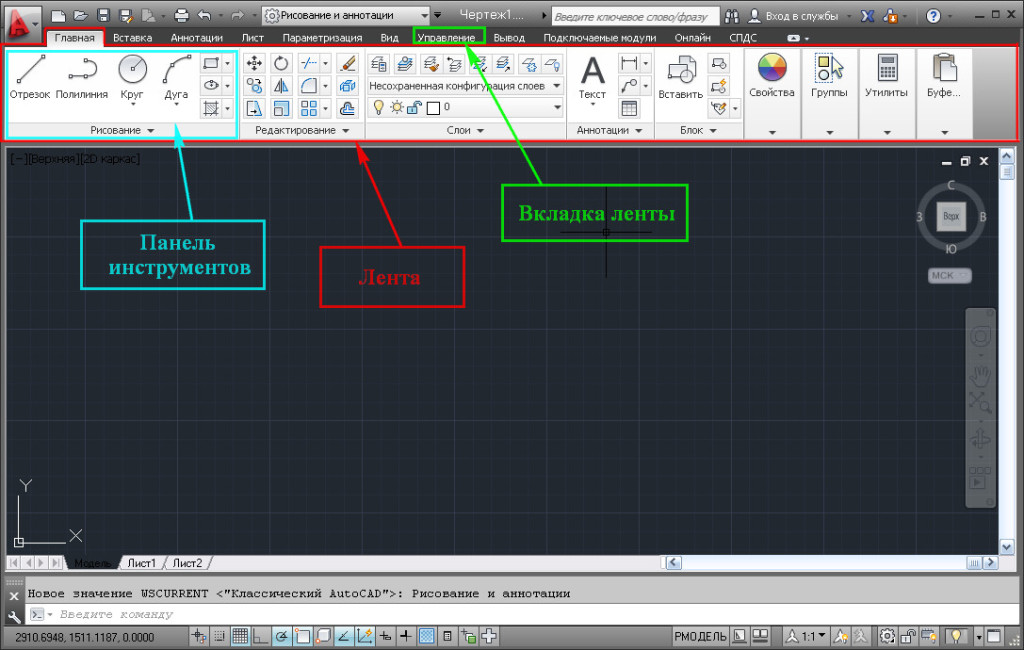
Рис. 2. Рисование и аннотации
Производители AutoCAD понимали, что это новшество понравиться не всем. Поэтому они оставили возможность перехода к старому интерфейсу. Так начиная с 2009 года в Автокаде, для двухмерного черчения, появилось два режима рабочего пространства:
1) Режим «Рисования и аннотации » (стоит по умолчанию, начиная с Автокад 2009)
2) Режим «»
Возник вопрос: В каком из этих двух режимах рабочего пространства работать лучше?
Я думаю, найдется не мало сторонников как одного режима, так и другого. И те и другие приведут не мало фактов в доказательство своего предпочтения. Но, по моему мнению, однозначного ответа на этот вопрос не существует. Потому, что удобный интерфейс – это понятие сугубо индивидуальное. И что удобно одному, может оказаться не удобным другому. К тому же, как в одном, так и в другом режиме имеются широкие возможности по его изменению. Т.е. для решения определенных задач и тот и другой режим можно сделать удобным и комфортным для пользователя.
Поскольку режим «Рисования и аннотации» ставится по умолчанию, количество его сторонников из года в год растет. В то время, как количество пользователей предпочитающих режим «Классический AutoCAD» постепенно уменьшается.
Сторонники режима «Классический AutoCAD» — в большинстве своем, это опытные пользователи, уже много лет работающие в Автокад. И многие из них не хуже меня знают, как настроить AutoCAD под себя.
Наоборот, среди людей работающих в режиме «Рисования и аннотации» много новичков. Поэтому в этом уроке именно этот режим мы и будем изменять.
Но вначале давайте, все таки, рассмотрим, как переходить из одного режима в другой.
Первый способ: Это на панели быстрого доступа щелкнуть по названию текущего рабочего пространства, и в раскрывшимся списке выбрать необходимый режим.
См. Рис. 3.
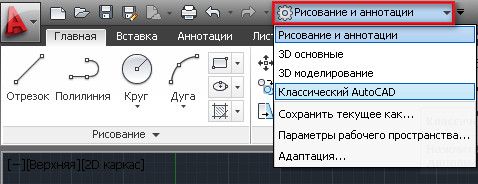
Рис. 3. Рабочие пространства.
(но не во всех версиях Автокад, на панели быстрого доступа, есть такая возможность переключения).
Второй способ: В правом нижнем углу щелкаем на кнопку переключения рабочих пространств. И в раскрывшимся меню выбираем необходимый режим. См. Рис. 4.

Рис. 4. Рабочие пространства.
Теперь давайте рассмотрим ряд изменений, которые, по моему мнению, делают интерфейс AutoCAD более удобным при работе в двухмерном пространстве.
1) Если мы предполагаем, работать только в двухмерном пространстве. То смело можно отключить элементы, связанные с работой в 3D. Тем самым мы разгрузим рабочее пространство:

Рис. 5. Кнопка приложения
Откроется окно «Настройка». См. Рис. 6.

Рис. 6. Окно «Настройка»
В нем выбираем вкладку «3D моделирования». Снимаем все галочки выделенные красным и нажимаем ОК.
2) Отключаем «Панель навигации». Щелкаем по кнопке показанной на Рис. 7.

Рис. 7. Закрыть панель навигации
Мне вполне хватает навигации, которая заложена в мышь:
- Крутим колесико мыши вперед – чертеж приближается.
- Крутим назад – удаляется.
- Нажимаем на колесико и не отпуская его двигаем мышь – чертеж перемещается вместе с рабочим пространством. В нужном месте отпускаем.
- Щелкаем два раза подряд по колесику мыши – в рабочем поле отобразится весь чертеж.
Если вы захотите вернуть панель навигации. См. Рис. 8.

Рис. 8. Вернуть панель навигации.
3) Добавляем часто используемые инструменты на «Панель быстрого доступа». Давайте добавим кнопку «Свойства слоя».

Рис. 9. Добавление кнопки «Свойство слоя» на панель быстрого доступа
Теперь на какой бы вкладке ленты мы не находились, мы всегда можем открыть «Диспетчер свойств слоев» с панели быстрого доступа. См. Рис. 10.

Рис. 10. Диспетчер свойств слоев
Аналогичным способом добавляем на «Панель быстрого доступа» инструмент «Слои». См. Рис. 11.

Рис. 11. Добавление инструмента «Слои» на панель быстрого доступа
и инструмент «Переключить окна». См. Рис. 12.

Рис. 12. Добавление инструмента «Переключить окна» на панель быстрого доступа
Теперь у нас всегда под рукой возможность переключать слои. См. Рис. 13.
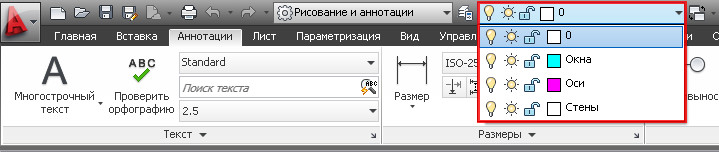
Рис. 13. Переключение слоев.
и переходить из одного окна в другое. См. Рис. 14.

Рис. 14. Переход из одного окна в другое.
4) Закрепление справа или слева часто используемых палитр. Давайте сделаем более простым доступ к палитре «Свойства».
Переходим на вкладку «Вид», щелкаем по кнопке «Свойства» — откроется палитра «Свойства». Щелкаем по кнопке выделенной синим и выбираем «Закрепить Слева». См. Рис. 15.

Рис. 15. Закрепление палитры.
Слева появится полоса «Свойства». Если указатель мыши поместить на эту полосу, то появится палитра «Свойства». Если указатель мыши отвести в сторону палитра уберется с экрана. Полосу можно преобразовать в кнопку. Для этого щелкаем правой кнопкой мыши по этой полосе и выбираем «Только значки». См. Рис. 16.

Рис. 16. Палитра в виде значка.
Слева в верху появится значок при наведении на который будет появляться палитра «Свойства». Если вы хотите, чтобы палитра временно не исчезала с экрана, нажмите на кнопку выделенную красным . См. Рис. 17.

Рис. 17. Закрепление палитры.
Теперь палитра будет постоянно на экране. Чтобы палитра снова исчезла, нажмите на кнопку свернуть. См. Рис. 18.

Рис. 18. Свернуть палитру.
Аналогичным образом можно организовать быстрый доступ и к другим палитрам.
5) Бывает так, что часть панелей инструментов, на какой либо вкладке, сворачиваются и ими не удобно пользоваться. См. Рис. 19. Чтобы они развернулись можно отключить панели, которыми вы не пользуетесь.

Рис. 19. Отключение панелей инструментов.
Для этого помещаем указатель мышки на ленту и щелкаем правую кнопку мыши. Далее переходим на «Показать панели» и снимаем галочки с тех панелей инструментов, которые мы хотим скрыть (аналогичным образом можно отключить и не используемые вкладки). Если панели все равно остались свернутыми, можно временно, какую либо панель вытащить в окно чертежа. Для этого помещаем курсор мыши на нужную панель, нажимаем левую кнопку мыши и не отпуская ее перетаскиваем панель в окно чертежа и там отпускаем. После, того как панель вам уже не нужна, ее можно возвратить на ленту. Щелкаем по кнопке «Вернуть панель на ленту». См. Рис. 20.

Рис. 20. Вернуть панель на ленту.
6) Организация быстрого доступа к папке проекта. Нажмите на кнопку «Открыть». Появится окно «Выбор файла». Находим папку, к которой вы хотели бы иметь быстрый доступ (в моем случаи это папка «Мой проект»). Помещаем курсор мыши на папку, зажимаем левую кнопку мыши и не отпуская перетаскиваем ее в «Список хранилищ» и только там отпускаем. См. Рис. 21.
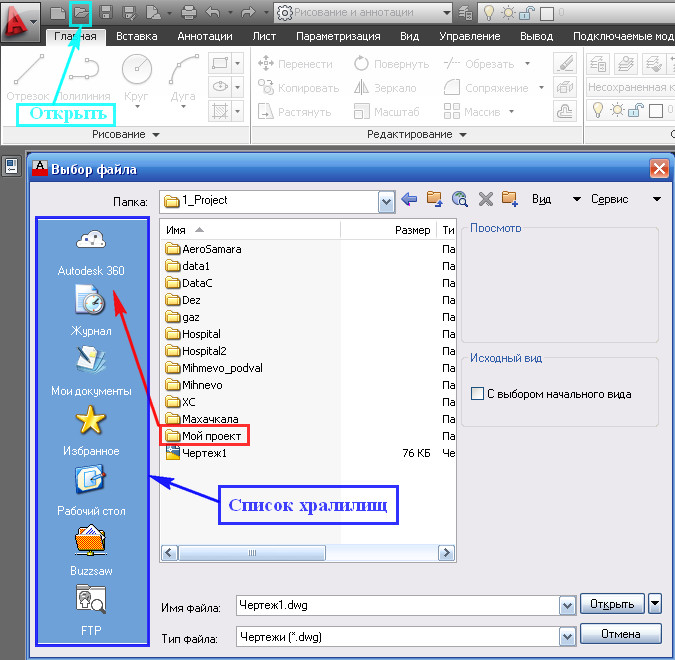
Рис. 21. Добавление папки в список хранилищ.
В списке хранилищ появится ссылка на вашу папку. Щелкнув по который вы окажитесь внутри папки «Мой проект». После того как работа с проектом закончена, ссылку из «Списка хранилищ» можно удалить. Для этого помещаем указатель мыши на нужную ссылку, нажимаем правую кнопку мыши и выбираем удалить. См. Рис. 22.

Рис. 22. Удаления папки из список хранилищ.
Появится сообщения в котором нажимаем ОК. См. Рис. 23. (Сам проект останется, в том месте, где он и лежит в цельности и сохранности. Удалится лишь ссылка на него ).
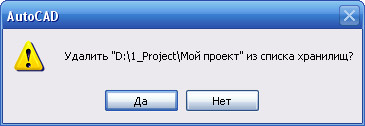
Рис. 23. Сообщение.
7) Если вы хорошо изучили команды и редко пользуетесь «Контекстным меню». Можно правую кнопку мыши использовать вместо клавиши
Это позволит вам:
- Завершать циклические операции нажатием правой кнопки мыши (вместо нажатия
). - Вызывать последние, завершенные команды, правой кнопкой мыши не ища их на ленте.
Щелкаем по «Кнопке приложения» и в открывшимся окне по кнопке «Параметры». См. Рис. 5.
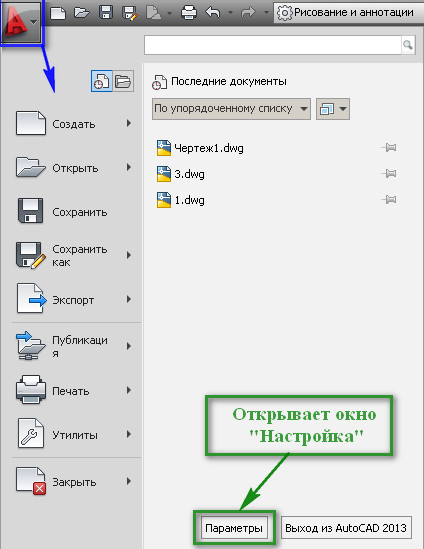
Рис. 5. Кнопка приложения
Откроется окно «Настройка». В нем выбираем вкладку «Пользовательская» и нажимаем на кнопку «Правая кнопка мыши». Откроется окно «Настройка правой кнопки мыши». См. Рис. 24.

Рис. 24. Настройка правой кнопки мыши
В этом окне щелкаем по кружочкам выделенным красным и нажимаем на кнопки «Принять» и «ОК».
Теперь нажмите правую кнопку мыши – вместо контекстного меню, появится окно «Настройка» (так как это последняя завершенная команда). Просто закройте его.
Это лишь не большая, часть того, как мы можем изменять настройки AutoCAD .
Как создавать свои вкладки на ленте. Как создавать свои панели инструментов смотрите в уроке: «Создание кнопки для программы LISP»
Искренне надеюсь, что информация, изложенная выше, окажется для кого полезной.
Пишите в комментариях:
В каком режиме рабочего пространства работаете вы?
Какие изменения интерфейса рассмотренные в этом уроке, вам пригодились?
Если вы применяете еще что-то, что помогает вам в работе, то поделитесь вашими секретами.
Если вы хотите получать новости с моего сайта. Оформляйте подписку.